

Le persone vengono invitate in un brand, non nel tuo account. Chi viene invitato in un brand vede solo quel brand.
Apri il menu dell’account (l’avatar in cima alla barra laterale) e seleziona Invite members. Porta direttamente a Settings → Team.

Parti da qui. Il menu dell’account è l’avatar in cima alla barra laterale: Invite members porta direttamente a Team.
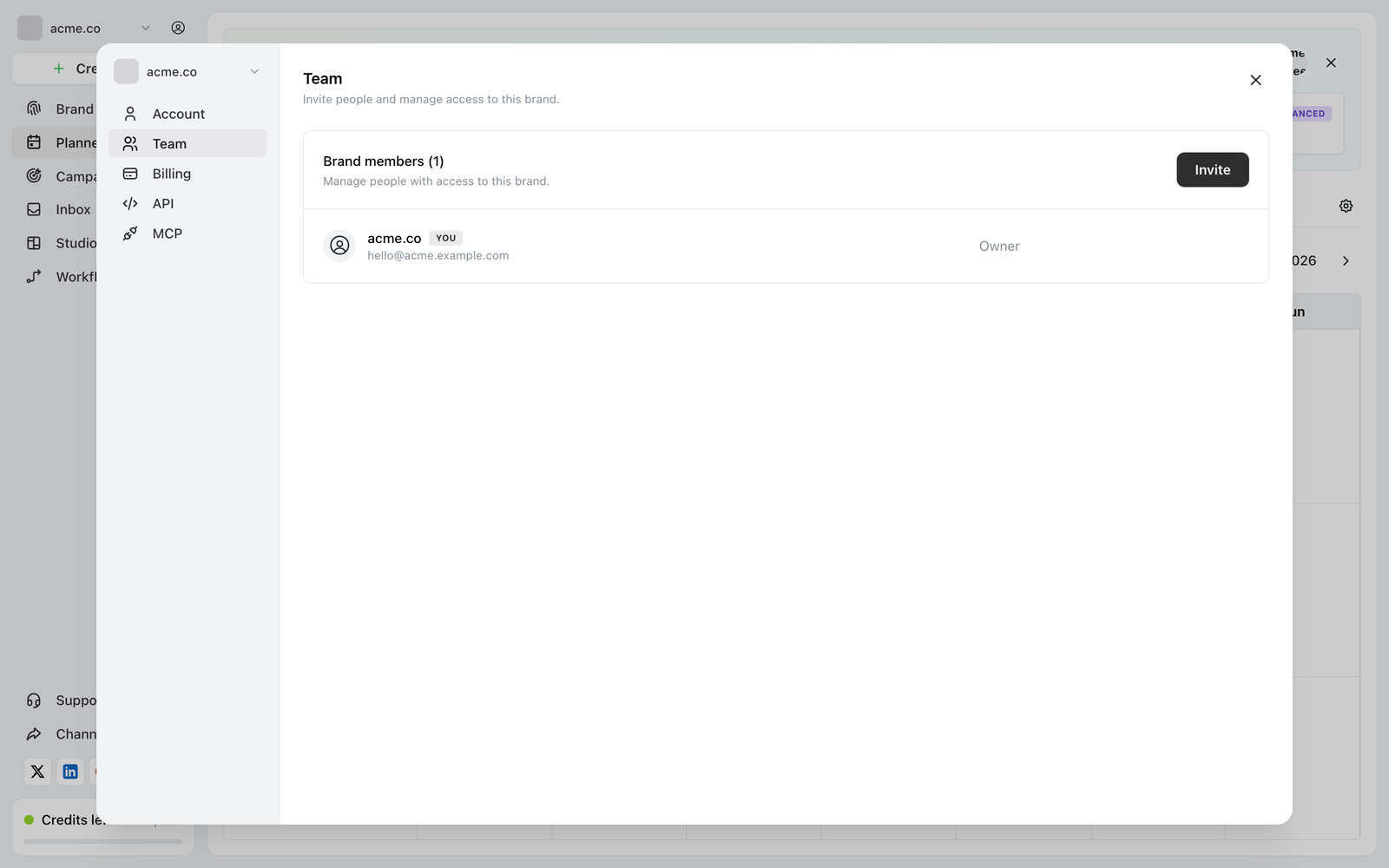
Settings → Team elenca tutte le persone con accesso, con Invite in alto a destra.
Inviare un invito
Seleziona Invite, inserisci il loro indirizzo email e scegli il ruolo che devono avere. Ocoya invia loro un invito via email.
Scegliere il ruolo conta più di quanto sembri: decide cosa possono modificare, e Client è quello volutamente limitato per la persona a cui appartengono questi account. Vedi Ruoli e permessi.
Se hanno già un account Ocoya, vengono aggiunti subito. Altrimenti, l’invito li guida nella creazione di uno.
Inviti in sospeso
Chi è stato invitato ma non si è ancora unito compare nell’elenco come Invite sent, con due azioni:
- Resend invite: se la prima email non è arrivata o si è persa
- Cancel invite: lo ritira. Ocoya chiede prima conferma
Un invito in sospeso conta nel tuo limite di membri, quindi annulla quelli che non portano a nulla.
Quando raggiungi il limite
Your current plan has reached its member limit. Upgrade to invite more people.
I membri vengono contati su tutti i tuoi brand, non per singolo brand. Starter ne include 1, Team 5 e Agency 20. Vedi Piani e limiti.
Rimuovere qualcuno libera subito il suo posto.
Cambiare il ruolo di qualcuno
Cambialo nello stesso elenco. Ha effetto subito: non serve che escano e rientrino. Solo Owner e Admin possono cambiare i ruoli.
Rimuovere qualcuno
Seleziona l’azione di rimozione sulla sua riga. Ocoya chiede conferma:
Do you really want to remove this member from this brand?
La rimozione è immediata. I contenuti che ha creato restano: i post appartengono al brand, non alla persona che li ha fatti. Se fa parte dei tuoi altri brand, questi non cambiano.
Per rimuovere te stesso, usa lo stesso controllo sulla tua riga, che riporta Leave. Vedi Creare, cambiare ed eliminare brand.