

Les personnes sont invitées dans une marque (brand), pas dans votre compte. Quelqu’un invité dans une marque ne voit que cette marque.
Ouvrez le menu du compte, l’avatar en haut de la barre latérale, et sélectionnez Invite members. Cela mène directement à Settings → Team.

Commencez ici. Le menu du compte est l’avatar en haut de la barre latérale : Invite members mène directement à Team.
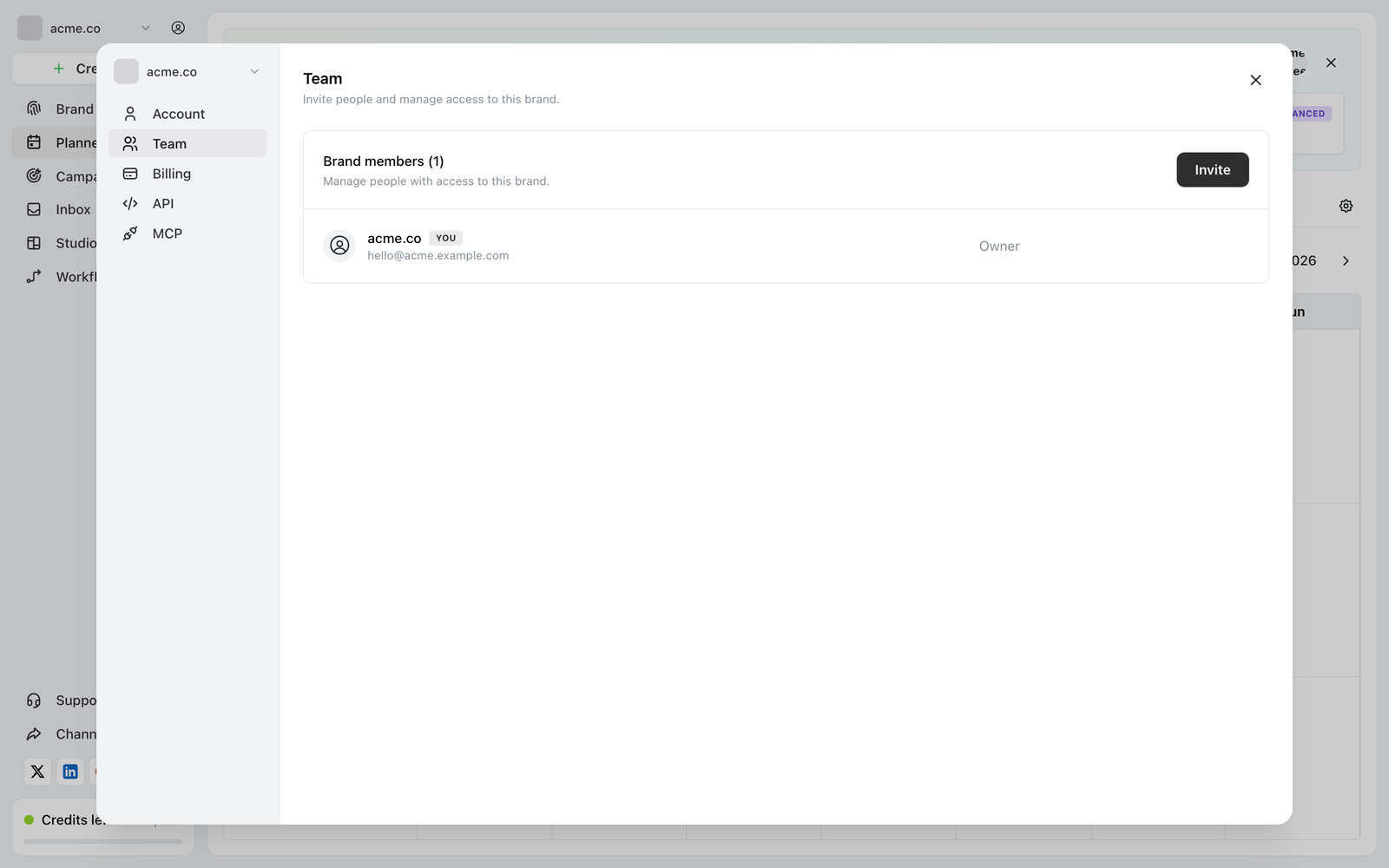
Settings → Team liste toutes les personnes ayant accès, avec Invite en haut à droite.
Envoyer une invitation
Sélectionnez Invite, saisissez son adresse e-mail et choisissez le rôle qu’elle doit avoir. Ocoya lui envoie une invitation par e-mail.
Le choix du rôle compte plus qu’il n’y paraît : il détermine ce que la personne peut modifier, et Client est le rôle volontairement restreint pour la personne à qui appartiennent ces comptes. Voir Rôles et permissions.
Si la personne a déjà un compte Ocoya, elle est ajoutée immédiatement. Sinon, l’invitation la guide dans la création d’un compte.
Invitations en attente
Quelqu’un d’invité mais qui n’a pas encore rejoint apparaît dans la liste avec la mention Invite sent, et deux actions :
- Resend invite : si le premier e-mail n’est pas arrivé ou a été perdu
- Cancel invite : la retire. Ocoya demande d’abord confirmation
Une invitation en attente compte dans votre limite de membres : annulez donc celles qui ne mènent nulle part.
Quand vous atteignez la limite
Your current plan has reached its member limit. Upgrade to invite more people.
Les membres sont comptés sur toutes vos marques, pas par marque. Starter en inclut 1, Team 5 et Agency 20. Voir Plans et limites.
Retirer quelqu’un libère sa place immédiatement.
Changer le rôle de quelqu’un
Changez-le dans la même liste. C’est effectif tout de suite : la personne n’a pas besoin de se déconnecter. Seuls les Owners et les Admins peuvent changer les rôles.
Retirer quelqu’un
Sélectionnez l’action de retrait sur sa ligne. Ocoya demande confirmation :
Do you really want to remove this member from this brand?
Le retrait est immédiat. Le contenu que la personne a créé reste : les publications appartiennent à la marque, pas à celui qui les a faites. Si elle fait partie de vos autres marques, celles-ci ne sont pas affectées.
Pour vous retirer vous-même, utilisez le même contrôle sur votre propre ligne ; il indique Leave à la place. Voir Créer, changer et supprimer des marques.