

Le Planner contient toutes les publications de la marque. Les trois onglets en haut — List, Board et Calendar — sont trois vues des mêmes publications, pas trois endroits où elles peuvent se trouver. Changer de vue ne déplace jamais rien.
Les filtres se trouvent au-dessus des trois : un champ de recherche, un filtre de canaux All profiles, un ordre de tri et une plage de dates.
List
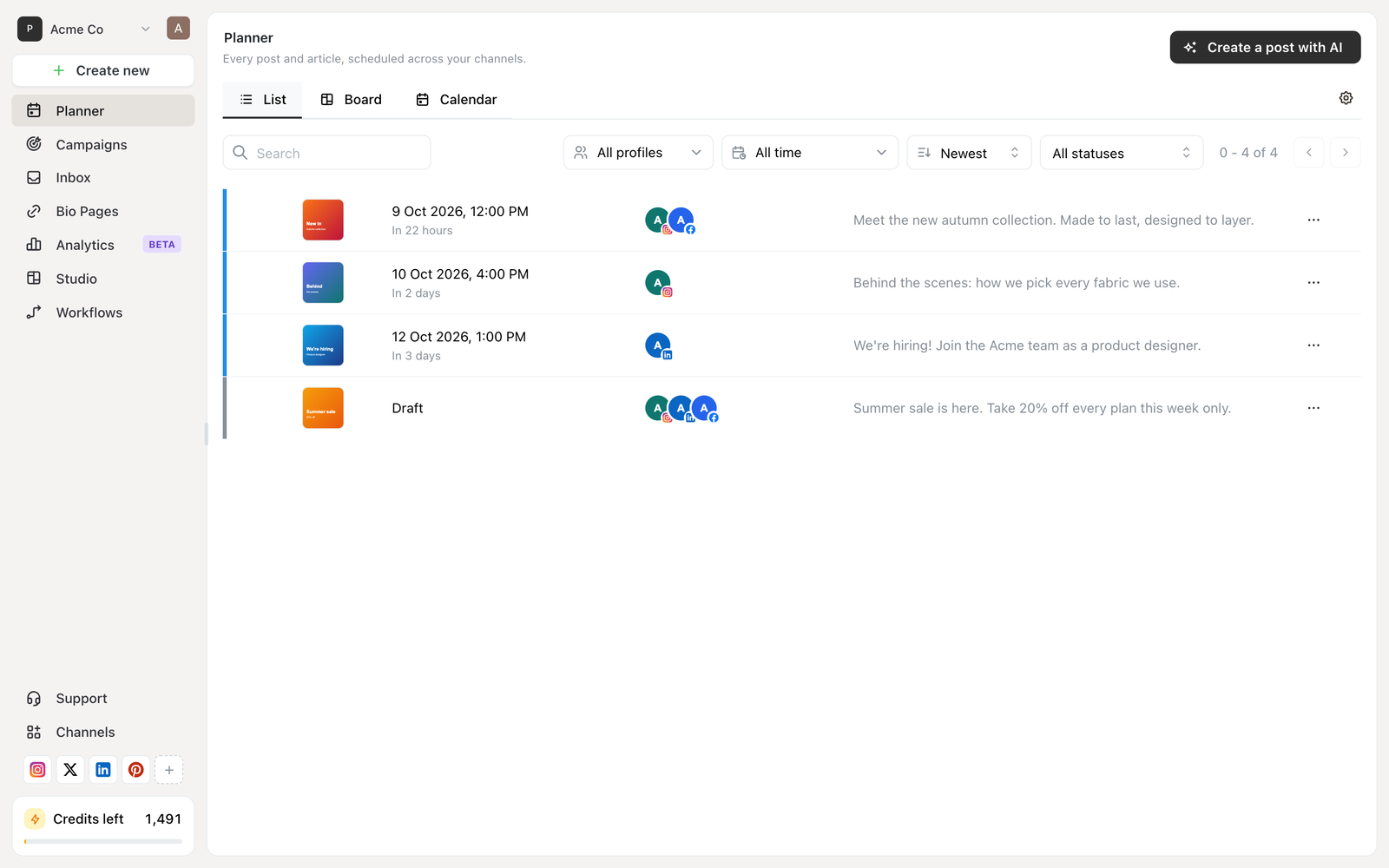
La vue List, avec les publications les plus récentes en premier et un filtre de statut.
Un tableau à plat, les plus récentes en premier par défaut, avec un filtre de statut que les autres vues n’ont pas.
Utilisez-la quand vous cherchez une publication précise dont vous savez quelque chose — à peu près quand elle est partie, sur quel canal, si elle a échoué. C’est la seule vue qui permet de parcourir confortablement un grand nombre de publications.
Board
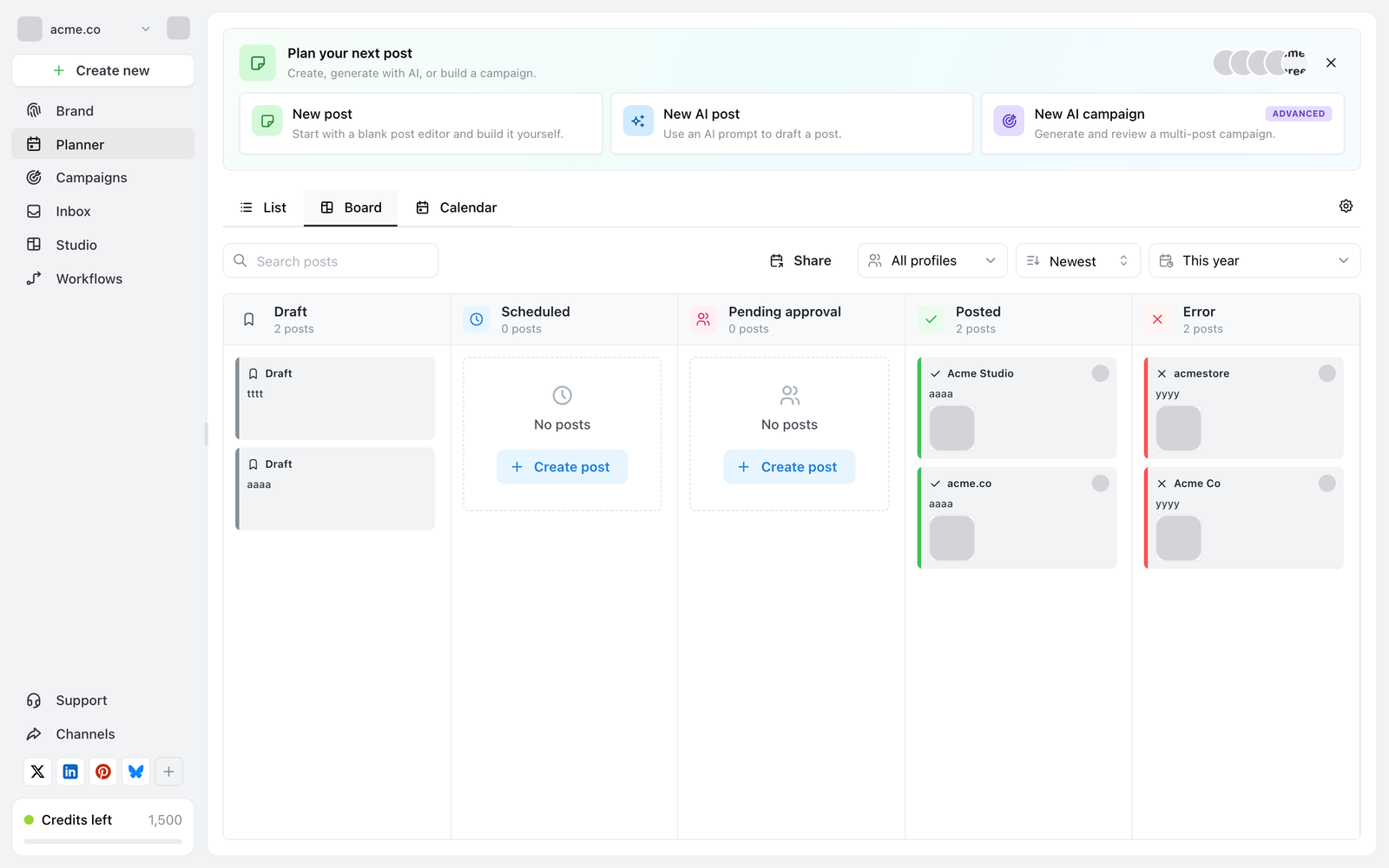
La vue Board regroupe les mêmes publications en colonnes par statut.
Les mêmes publications regroupées en colonnes par statut : Draft, Scheduled, Pending approval, Posted et Error. Chaque colonne indique combien de publications elle contient, et une colonne vide propose un bouton Create post.
Utilisez-la quand c’est l’état qui compte plutôt que le moment — ce qui est encore un brouillon, ce qui attend un approbateur, ce qui a échoué. La colonne Error est le moyen le plus rapide de repérer un problème dont vous n’avez pas reçu d’alerte.
Notez que le board a cinq colonnes alors qu’une publication peut porter sept statuts. Generating et Needs attention sont de courte durée : ils n’ont donc pas de colonne propre.
Calendar
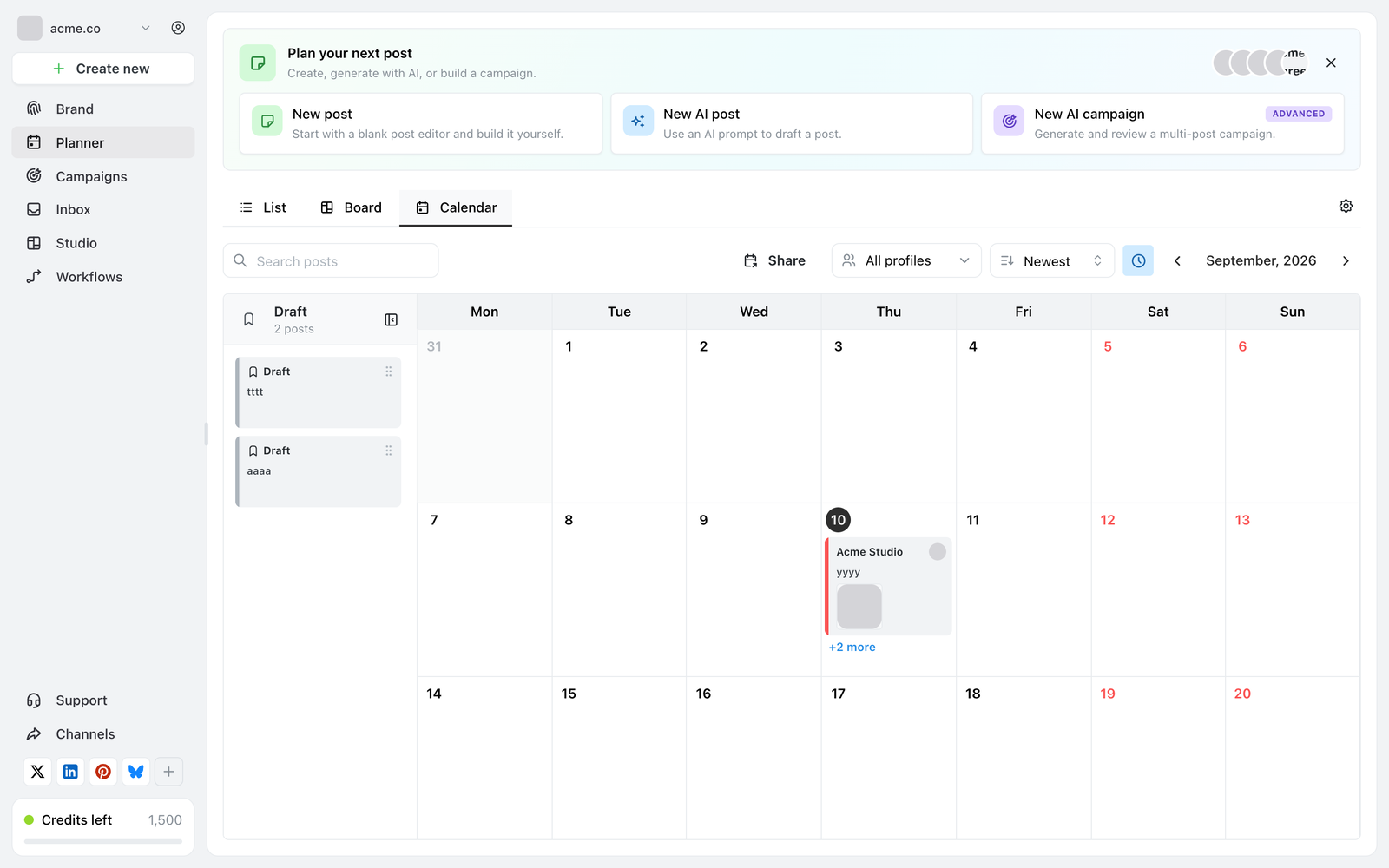
La vue Calendar, avec les brouillons dans un panneau à gauche et les publications programmées sur la grille.
Une grille mensuelle. Les brouillons se trouvent dans un panneau à gauche plutôt que sur la grille, car ils n’ont pas de date — faites-en glisser un sur un jour pour le programmer.
Utilisez-la quand c’est l’espacement qui compte : si vous avez quatre publications le mardi et rien de toute la semaine, ou si une campagne se répartit uniformément.
C’est aussi dans Calendar que se trouve le bouton Share, pour donner à quelqu’un une vue en lecture seule. Voir Partager votre calendrier.
Laquelle utiliser
| Vous voulez… | Utilisez |
|---|---|
| Retrouver une publication précise | List |
| Voir ce qui est bloqué, en attente ou en échec | Board |
| Voir comment les publications sont réparties sur les jours | Calendar |
| Reprogrammer par glisser-déposer | Calendar |
| Filtrer par statut | List |
Paramètres du Planner
L’icône d’engrenage à droite des onglets de vue ouvre Planner settings — fuseau horaire, premier jour de la semaine et Publish like a human. Ils s’appliquent à la marque, pas à la vue dans laquelle vous vous trouvez. Voir Fuseaux horaires et programmation.