

El Planner contiene todas las publicaciones de la marca. Las tres pestañas de la parte superior (List, Board y Calendar) son tres vistas de las mismas publicaciones, no tres lugares donde pueden estar. Cambiar de vista nunca mueve nada.
Los filtros están encima de las tres: un cuadro de búsqueda, un filtro de canales All profiles, un orden y un rango de fechas.
List
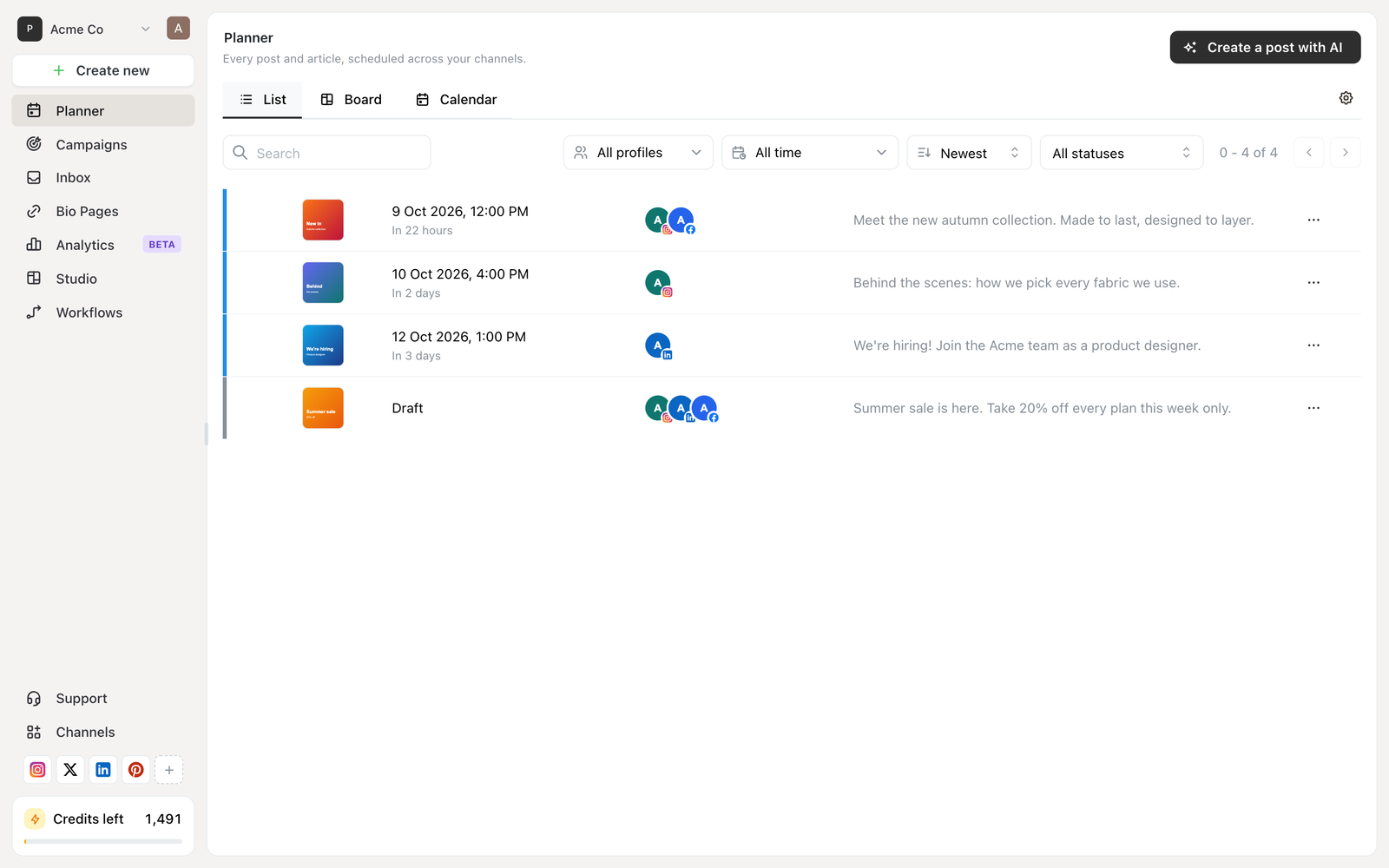
La vista List, con las publicaciones más recientes primero y un filtro de estado.
Una tabla plana, con lo más reciente primero por defecto y un filtro de estado que las otras vistas no tienen.
Úsala cuando busques una publicación concreta y sepas algo de ella: más o menos cuándo salió, en qué canal, si falló. Es la única vista que recorre cómodamente grandes cantidades de publicaciones.
Board
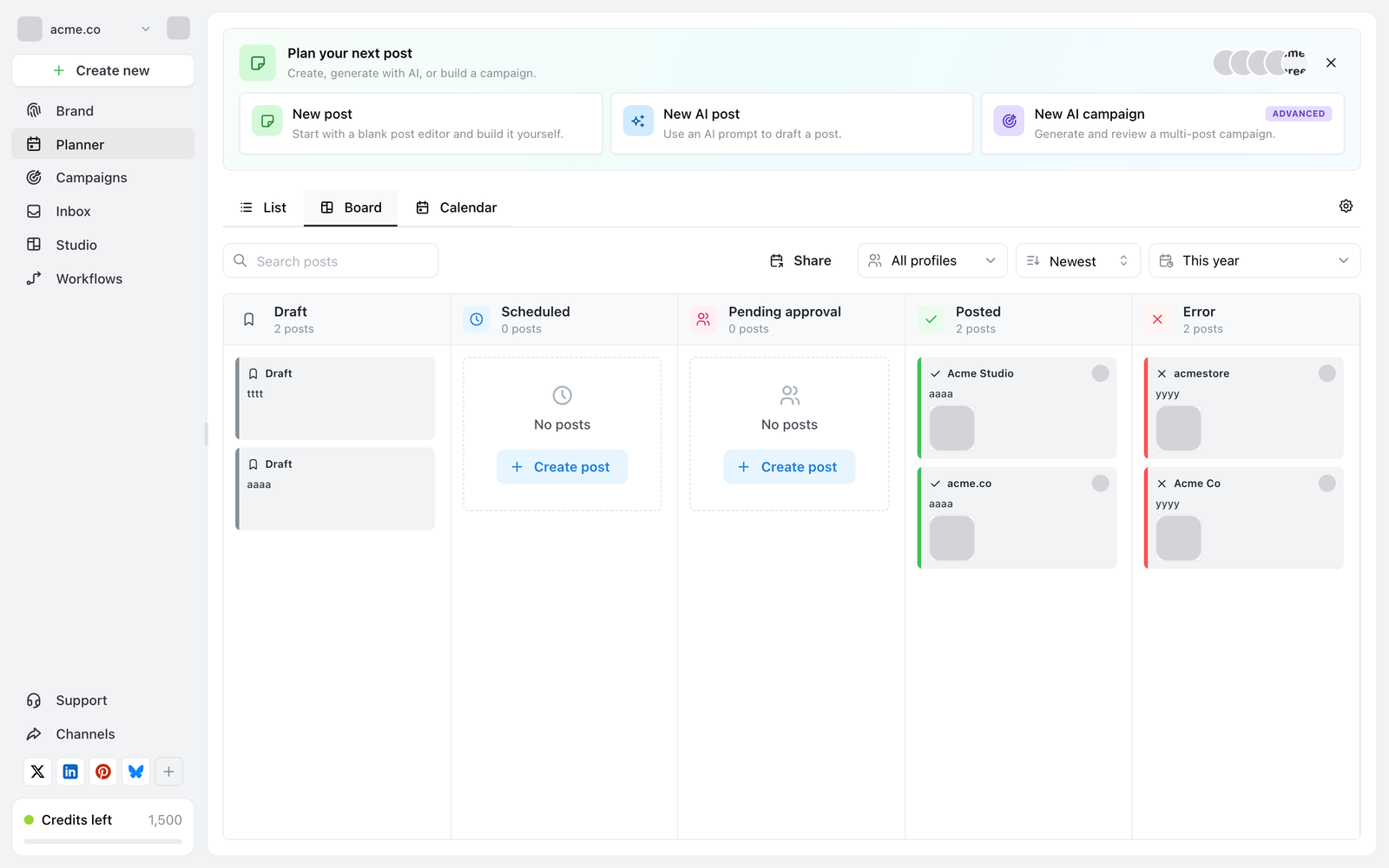
La vista Board agrupa las mismas publicaciones en columnas por estado.
Las mismas publicaciones agrupadas en columnas por estado: Draft, Scheduled, Pending approval, Posted y Error. Cada columna muestra cuántas publicaciones contiene, y una columna vacía ofrece un botón Create post.
Úsala cuando te importe el estado más que el momento: qué sigue siendo un borrador, qué espera a un aprobador, qué ha fallado. La columna Error es la forma más rápida de detectar un problema del que no recibiste ninguna alerta.
Ten en cuenta que el tablero tiene cinco columnas, mientras que una publicación puede tener siete estados. Generating y Needs attention duran poco, así que no tienen columna propia.
Calendar
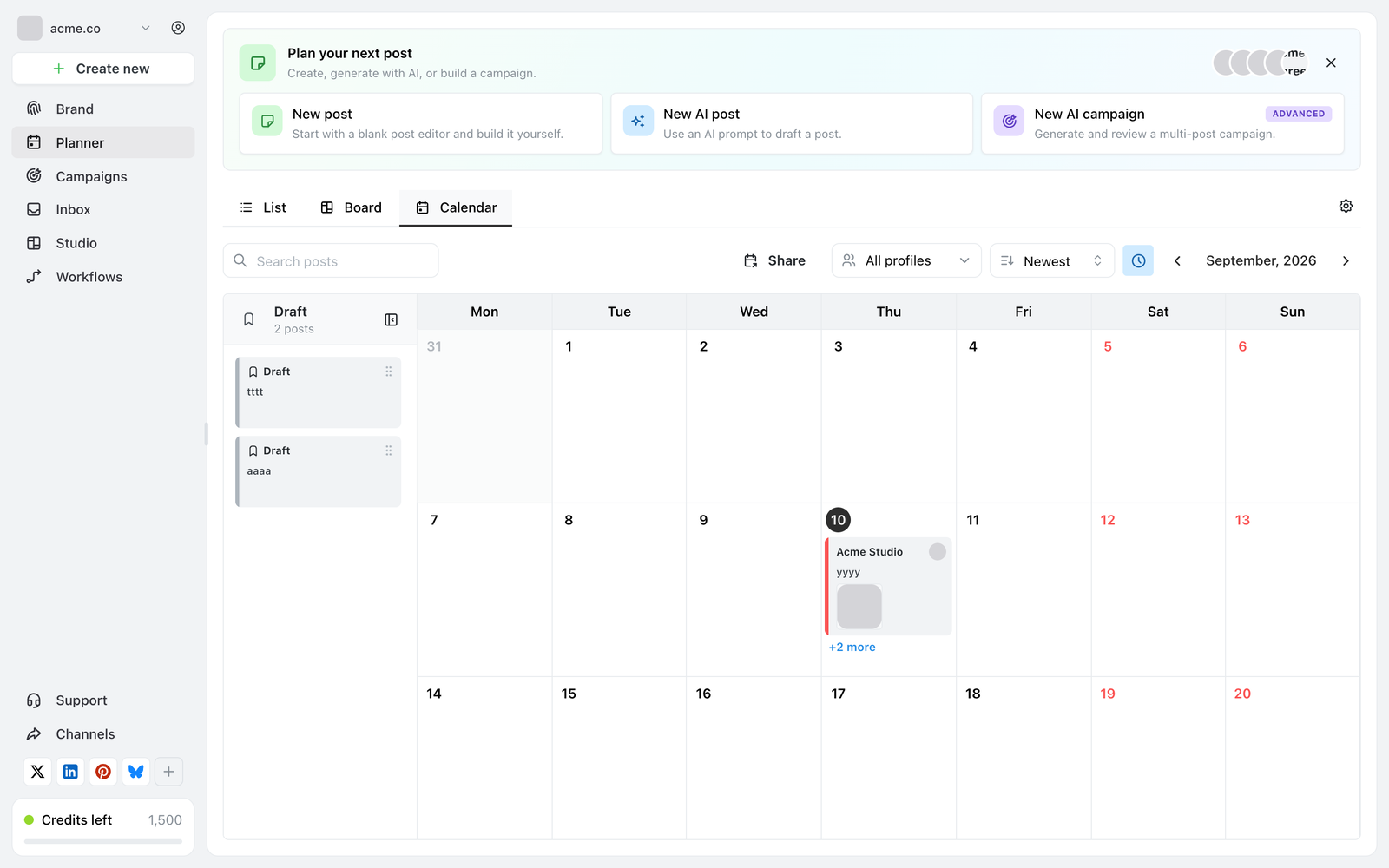
La vista Calendar, con los borradores en un panel a la izquierda y las publicaciones programadas en la cuadrícula.
Una cuadrícula mensual. Los borradores están en un panel a la izquierda y no en la cuadrícula, porque no tienen fecha: arrastra uno a un día para programarlo.
Úsala cuando te importe el espaciado: si tienes cuatro publicaciones el martes y nada el resto de la semana, o si una campaña se reparte de forma uniforme.
En Calendar también está el botón Share, para dar a alguien una vista de solo lectura. Consulta Compartir tu calendario.
Cuál usar
| Quieres… | Usa |
|---|---|
| Encontrar una publicación concreta | List |
| Ver qué está atascado, en espera o ha fallado | Board |
| Ver cómo se reparten las publicaciones por días | Calendar |
| Reprogramar arrastrando | Calendar |
| Filtrar por estado | List |
Planner settings
El icono de engranaje a la derecha de las pestañas de vista abre Planner settings: zona horaria, inicio de la semana y Publish like a human. Se aplican a la marca, no a la vista en la que estés. Consulta Zonas horarias y programación.