

Der Planner enthält jeden Beitrag der Marke. Die drei Tabs oben – List, Board und Calendar – sind drei Ansichten derselben Beiträge, nicht drei Orte, an denen Beiträge liegen können. Das Wechseln der Ansicht verschiebt nie etwas.
Die Filter stehen über allen dreien: ein Suchfeld, ein Kanalfilter All profiles, eine Sortierung und ein Datumsbereich.
List
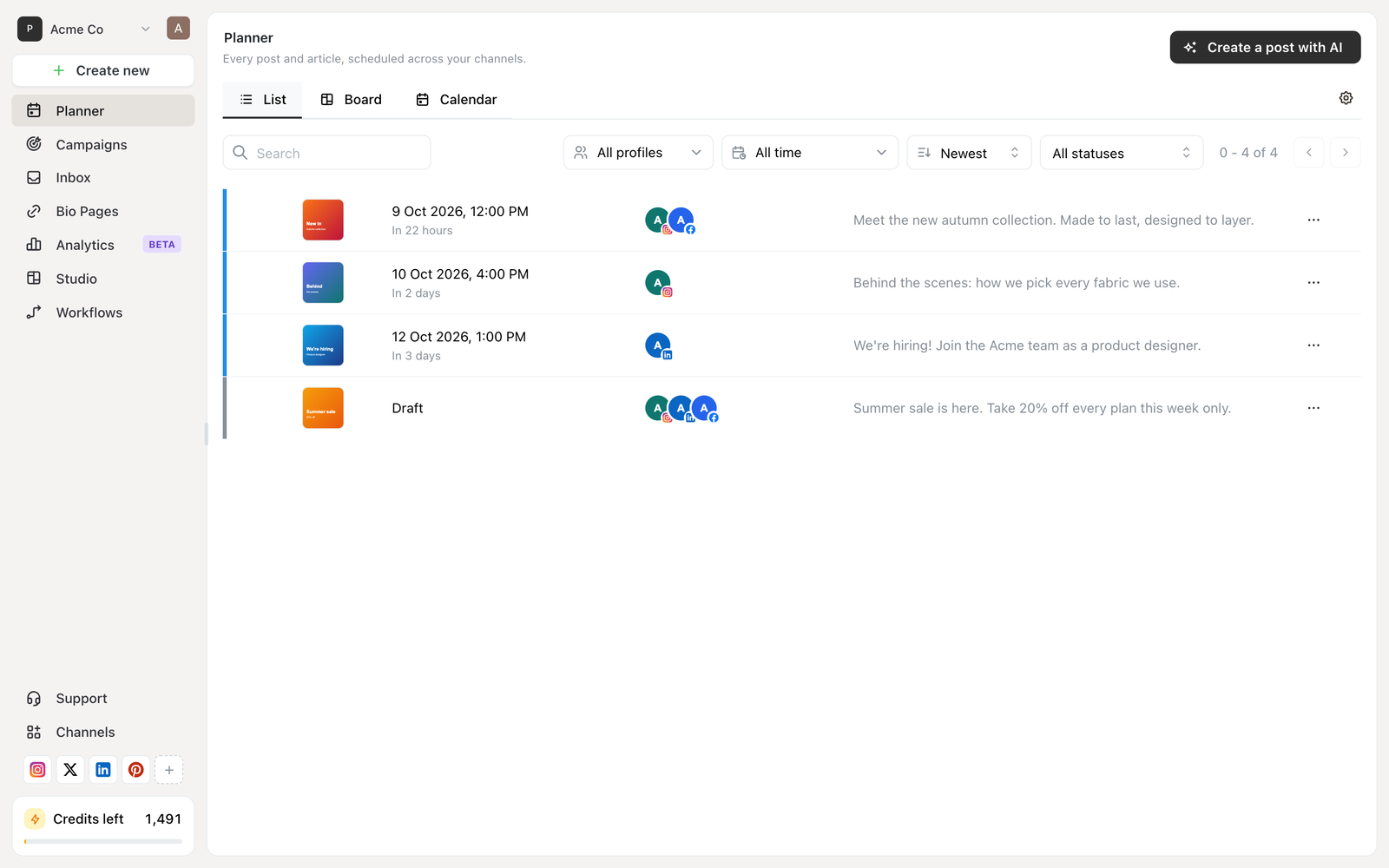
Die Ansicht List mit den neuesten Beiträgen zuerst und einem Filter für den Status.
Eine flache Tabelle, standardmäßig die neuesten zuerst, mit einem Statusfilter, den die anderen Ansichten nicht haben.
Nutze sie, wenn du einen bestimmten Beitrag suchst und etwas über ihn weißt – ungefähr, wann er rausging, auf welchem Kanal, ob er fehlgeschlagen ist. Sie ist die einzige Ansicht, die große Mengen an Beiträgen bequem seitenweise durchblättert.
Board
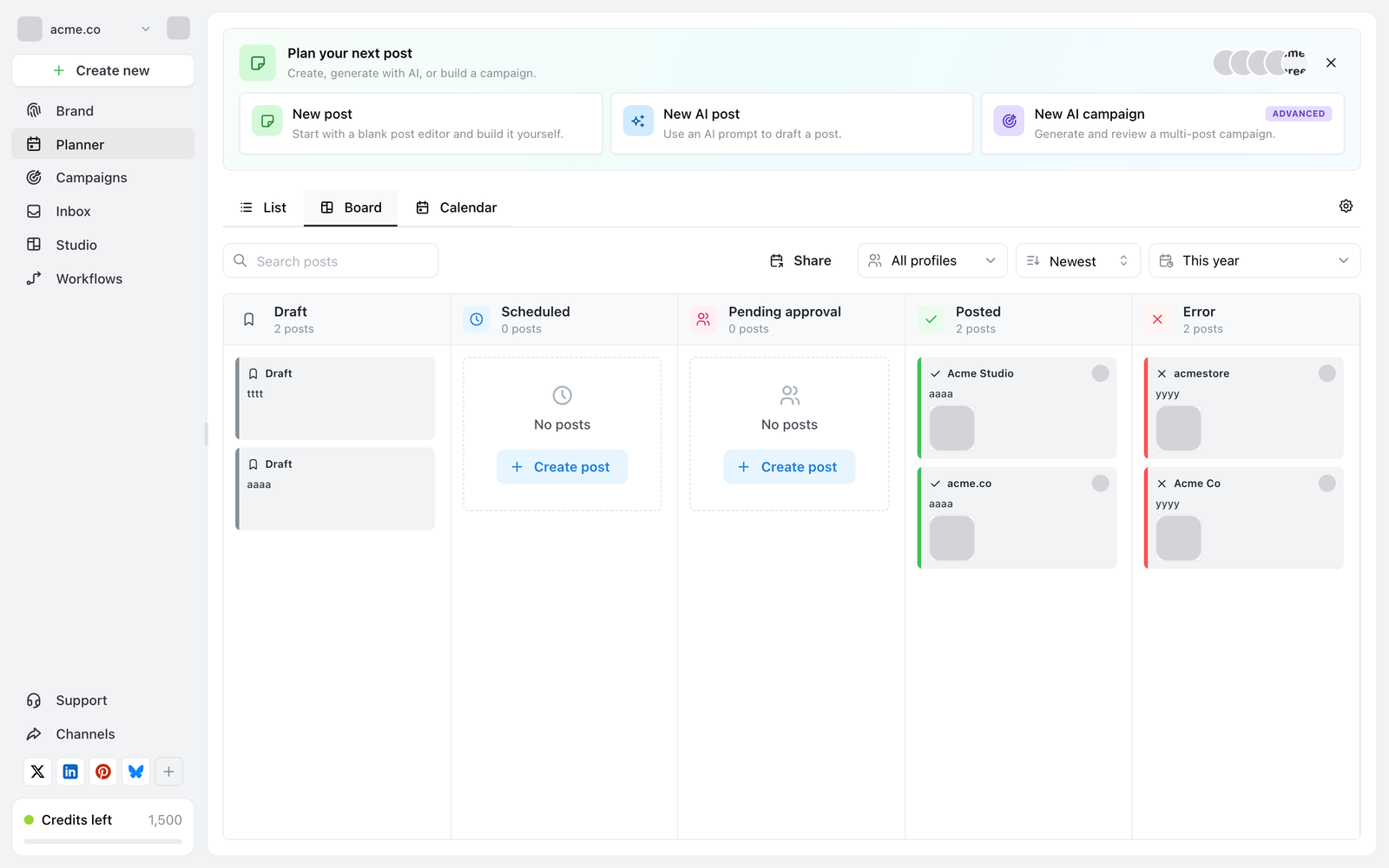
Die Ansicht Board gruppiert dieselben Beiträge nach Status in Spalten.
Dieselben Beiträge, nach Status in Spalten gruppiert: Draft, Scheduled, Pending approval, Posted und Error. Jede Spalte zeigt, wie viele Beiträge darin sind, und eine leere Spalte bietet eine Schaltfläche Create post.
Nutze sie, wenn dir der Zustand wichtiger ist als der Zeitpunkt – was noch ein Entwurf ist, was auf einen Freigebenden wartet, was fehlgeschlagen ist. Die Spalte Error ist der schnellste Weg, ein Problem zu entdecken, über das du keine Benachrichtigung bekommen hast.
Beachte: Das Board hat fünf Spalten, ein Beitrag kann aber sieben Status haben. Generating und Needs attention sind kurzlebig und bekommen deshalb keine eigenen Spalten.
Calendar
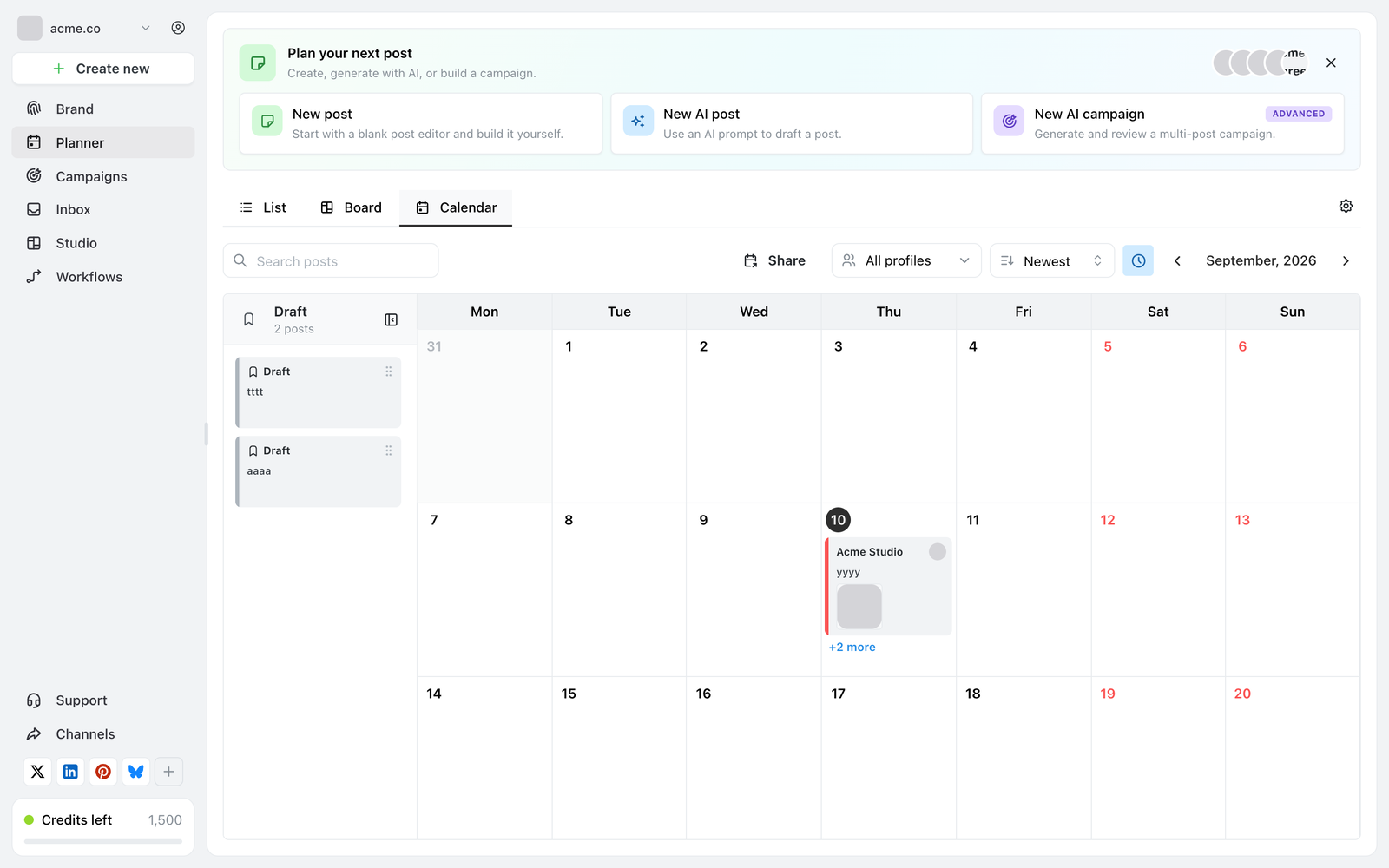
Die Ansicht Calendar mit Entwürfen in einem Bereich links und geplanten Beiträgen im Raster.
Ein Monatsraster. Entwürfe liegen in einem Bereich links statt im Raster, weil sie kein Datum haben – ziehe einen auf einen Tag, um ihn zu planen.
Nutze sie, wenn dir die Verteilung wichtig ist: ob du vier Beiträge am Dienstag hast und die ganze Woche sonst nichts oder ob eine Kampagne gleichmäßig landet.
Im Calendar steckt auch die Schaltfläche Share, mit der du jemandem eine schreibgeschützte Ansicht gibst. Siehe Deinen Kalender teilen.
Was du wann nutzt
| Du möchtest … | Nutze |
|---|---|
| einen bestimmten Beitrag finden | List |
| sehen, was hängt, wartet oder fehlgeschlagen ist | Board |
| sehen, wie Beiträge über die Tage verteilt sind | Calendar |
| per Ziehen neu planen | Calendar |
| nach Status filtern | List |
Planner-Einstellungen
Das Zahnradsymbol rechts von den Ansichts-Tabs öffnet Planner settings – Zeitzone, Wochenbeginn und Publish like a human. Sie gelten für die Marke, nicht für die Ansicht, in der du gerade bist. Siehe Zeitzonen und Planung.