

O Planner contém todas as publicações da marca. Os três separadores no topo — List, Board e Calendar — são três vistas das mesmas publicações, não três sítios onde as publicações podem estar. Mudar de vista nunca move nada.
Os filtros ficam acima das três: uma caixa de pesquisa, um filtro de canais All profiles, uma ordenação e um intervalo de datas.
List
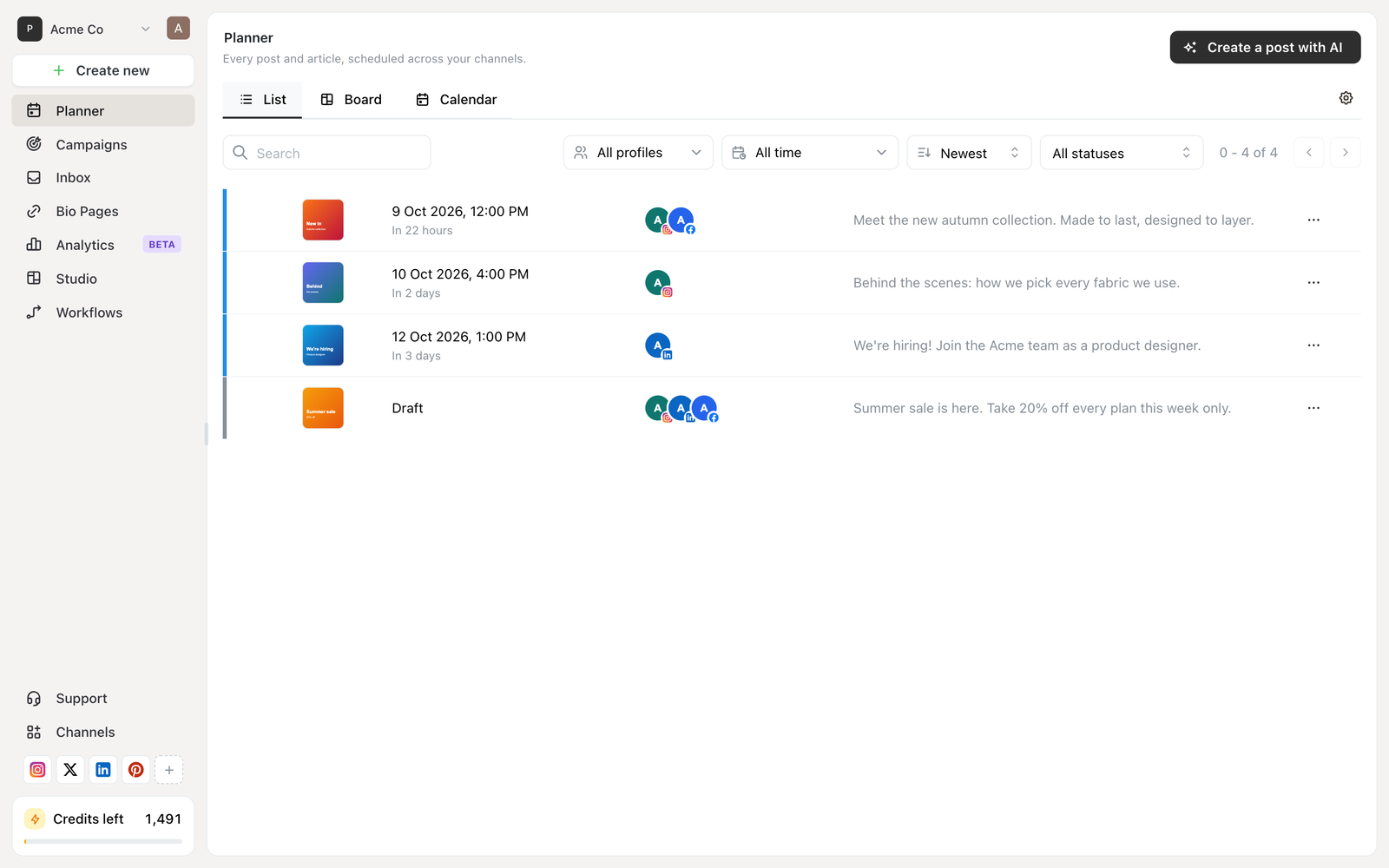
A vista List, com as publicações mais recentes primeiro e um filtro de estado.
Uma tabela simples, com as mais recentes primeiro por predefinição, e com um filtro de estado que as outras vistas não têm.
Use-a quando procura uma publicação específica e sabe alguma coisa sobre ela — mais ou menos quando saiu, em que canal, se falhou. É a única vista que percorre com conforto um grande número de publicações.
Board
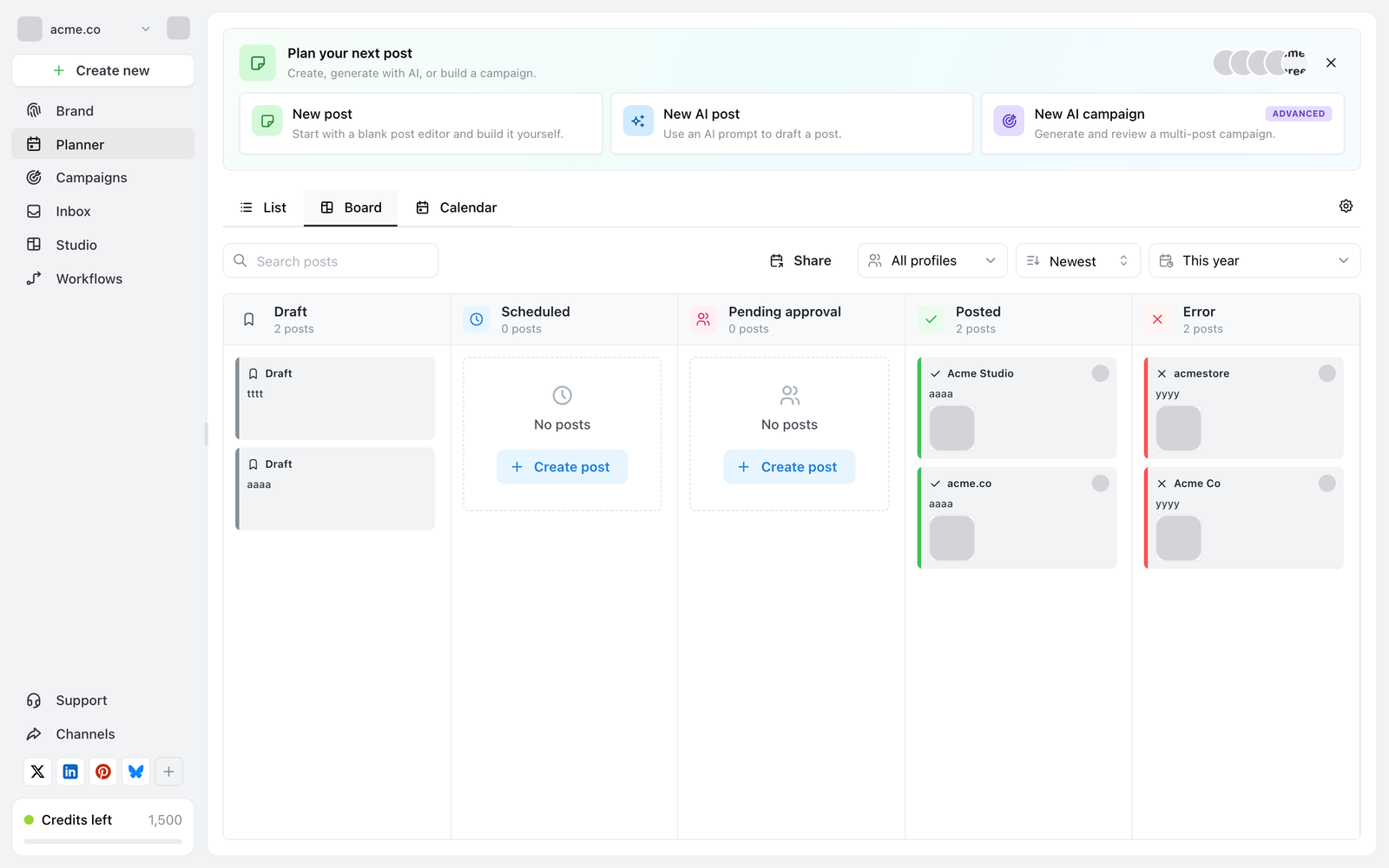
A vista Board agrupa as mesmas publicações em colunas por estado.
As mesmas publicações agrupadas em colunas por estado: Draft, Scheduled, Pending approval, Posted e Error. Cada coluna mostra quantas publicações tem e uma coluna vazia oferece um botão Create post.
Use-a quando lhe interessa o estado e não o momento — o que ainda é rascunho, o que está à espera de um aprovador, o que falhou. A coluna Error é a forma mais rápida de detetar um problema sobre o qual não recebeu um alerta.
Repare que o quadro tem cinco colunas, enquanto uma publicação pode ter sete estados. Generating e Needs attention são de curta duração, por isso não têm colunas próprias.
Calendar
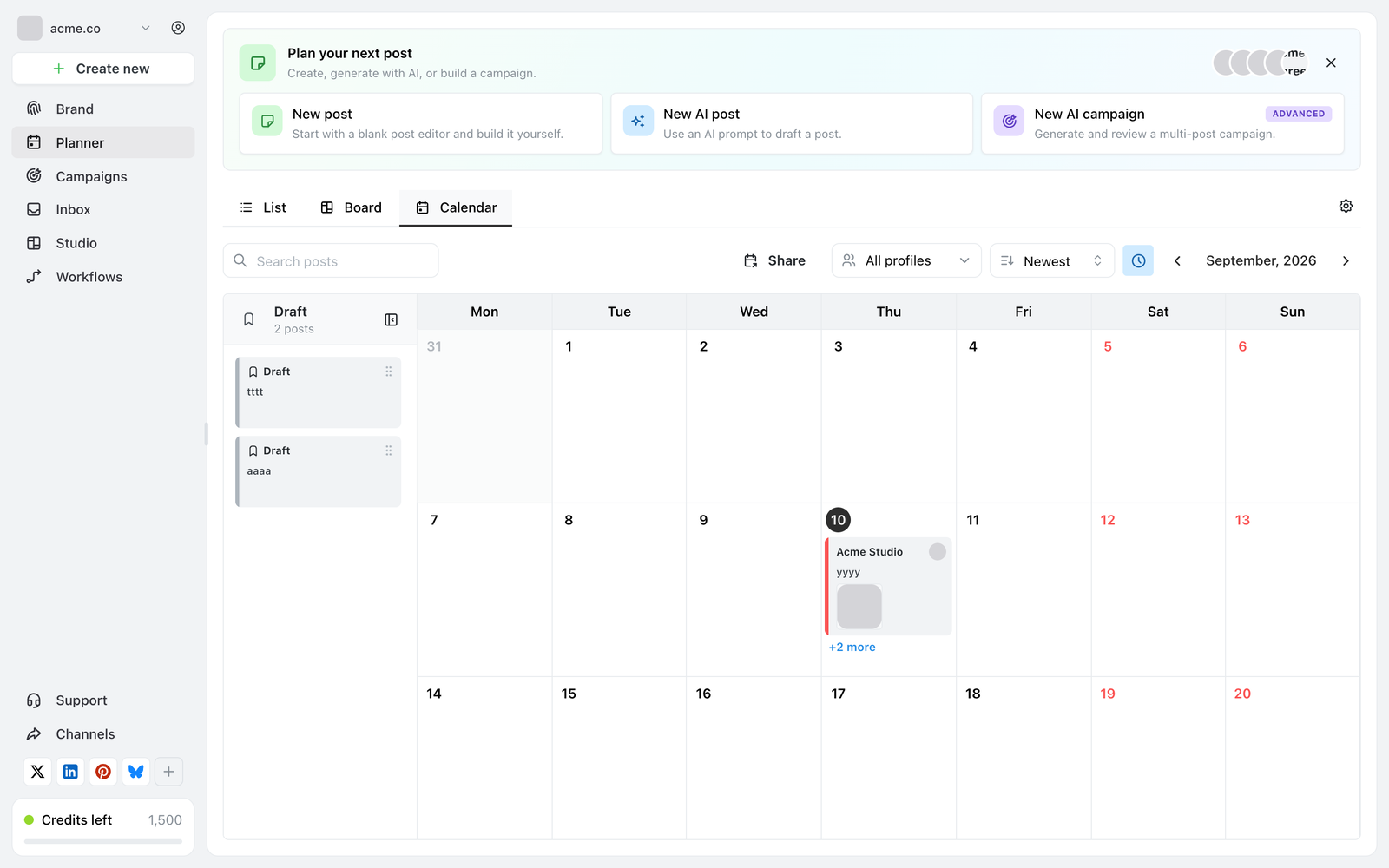
A vista Calendar, com os rascunhos num painel à esquerda e as publicações agendadas na grelha.
Uma grelha mensal. Os rascunhos ficam num painel à esquerda e não na grelha, porque não têm data — arraste um para um dia para o agendar.
Use-a quando lhe interessa o espaçamento: se tem quatro publicações na terça-feira e nada durante o resto da semana, ou se uma campanha está a ser distribuída de forma uniforme.
O Calendar é também onde fica o botão Share, para dar a alguém uma vista só de leitura. Veja Partilhar o seu calendário.
Qual usar
| Quer… | Use |
|---|---|
| Encontrar uma publicação específica | List |
| Ver o que está parado, à espera ou falhou | Board |
| Ver como as publicações estão distribuídas pelos dias | Calendar |
| Reagendar arrastando | Calendar |
| Filtrar por estado | List |
Definições do Planner
O ícone de engrenagem à direita dos separadores de vista abre Planner settings — fuso horário, início da semana e Publish like a human. Estas aplicam-se à marca, não à vista em que estiver. Veja Fusos horários e agendamento.