

Eine hinterlegte Steuer-ID erscheint auf deinen Rechnungen. Das braucht deine Buchhaltung meist, um die Umsatzsteuer zurückzufordern.

Hier geht’s los. Das Kontomenü ist der Avatar oben in der Seitenleiste: Billing öffnet den Bildschirm darunter, mit deinem Tarif im Badge.
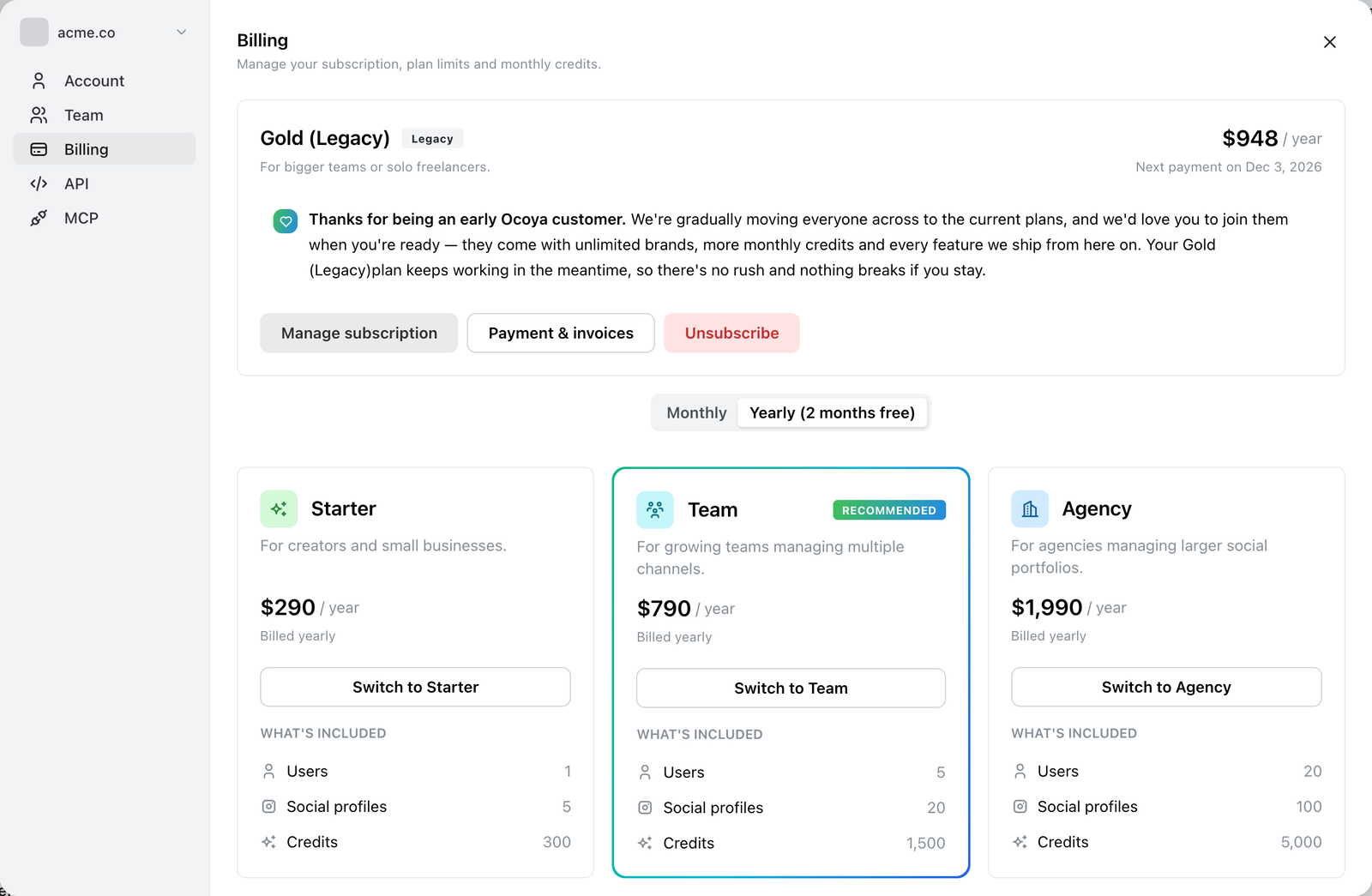
Billing. Payment & invoices auf der Karte des aktuellen Tarifs ist die Tür zum Stripe-Portal – die Steuer-ID selbst wird dort festgelegt, nicht in Ocoya.
Eine Steuer-ID hinzufügen
Billing öffnen
Öffne das Kontomenü, also den Avatar oben in der Seitenleiste, und wähle Billing.
Payment & invoices wählen
Das öffnet das Abrechnungsportal von Stripe.
Deine Rechnungsdaten aktualisieren
Füge unter den Rechnungsdaten den Namen und die Adresse deines Unternehmens hinzu und dann die Steuer-ID.
Den ID-Typ wählen
Stripe fragt, welche Art – VAT, GST, ABN, EIN und viele weitere. Wähle die für dein Land und gib die Nummer im Format dieses Landes ein.
Du kannst mehr als eine hinterlegen, was wichtig ist, wenn du in mehreren Ländern registriert bist.
Sie wirkt sich nur auf künftige Rechnungen aus
Eine Rechnung ist nach der Ausstellung festgeschrieben. Eine Steuer-ID, die du heute hinzufügst, erscheint daher auf deiner nächsten Rechnung, nicht auf früheren. Wenn du gerade abonniert hast und die ID auf deiner ersten Rechnung brauchst, füge sie vor der Verlängerung hinzu, nicht danach.
Häufige Probleme
„Meine Nummer wurde abgelehnt.“ Stripe validiert das Format pro Land und prüft bei der EU-USt-IdNr., ob die Nummer echt und aktiv ist. Gib sie mit dem Länderpräfix ein (LT100004801314, nicht 100004801314) und bestätige im VIES-Prüfer, dass sie aktiv ist.
„Mir wird weiterhin Umsatzsteuer berechnet.“ Ob Umsatzsteuer anfällt, hängt von deinem Land und deinem Unternehmensstatus ab, nicht nur davon, dass du eine ID hast. Eine gültige ID entfernt sie unter den richtigen Umständen von künftigen Rechnungen. Eine bereits ausgestellte Rechnung ändert sie nie.
„Ich brauche eine frühere Rechnung neu ausgestellt mit meiner ID.“ Wende dich mit der Rechnungsnummer an den Support.