

Il tuo indirizzo email è ciò con cui accedi: è dove arrivano i magic link e ciò che identifica il tuo account. Cambiarlo richiede un passaggio di verifica, di proposito.

Parti da qui. Il menu dell’account è l’avatar in alto nella barra laterale: Settings apre la schermata qui sotto.
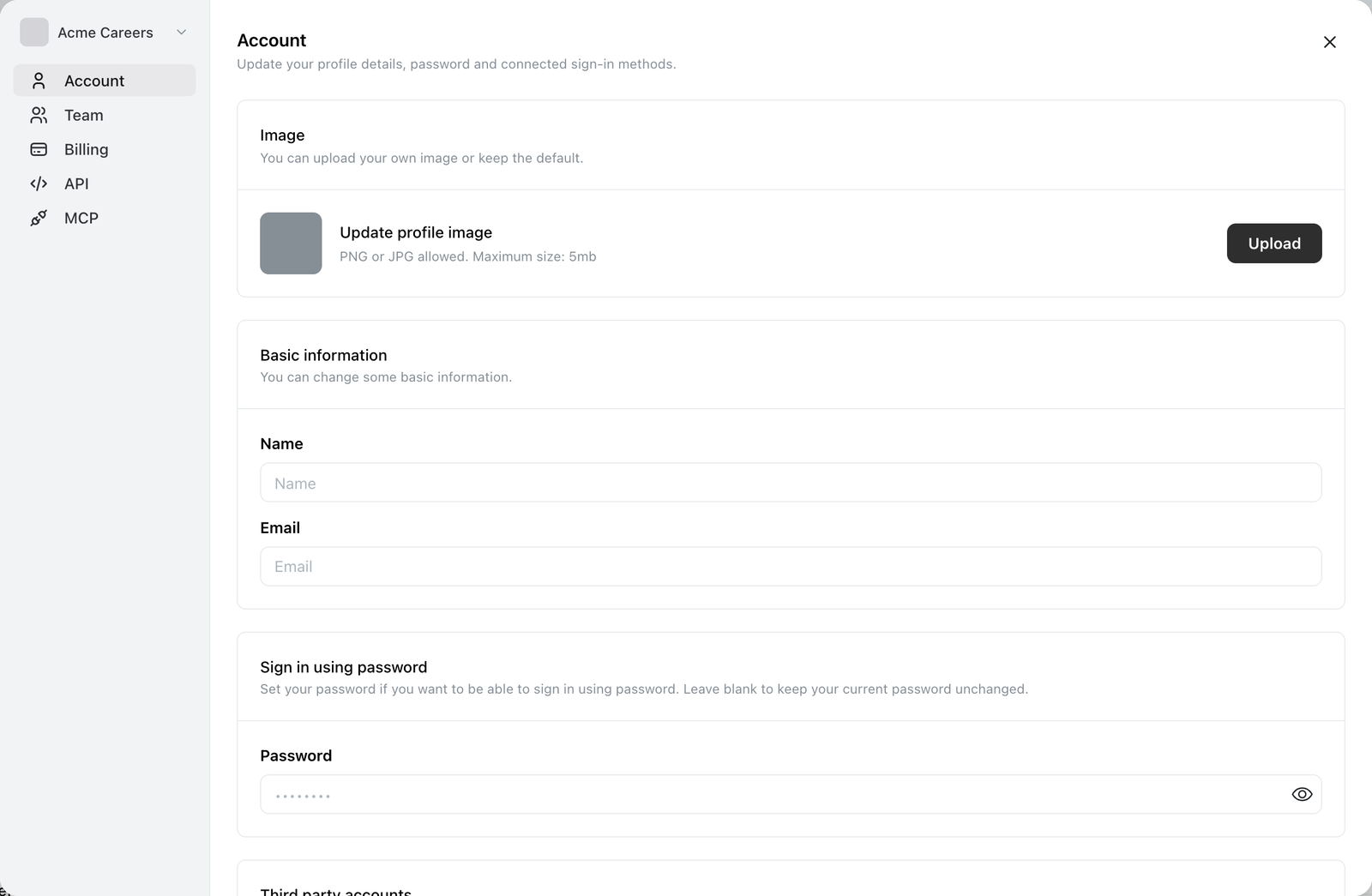
Settings → Account. Il campo Email si trova sotto Basic information, sotto il tuo nome.
Come cambiarlo
Apri Settings → Account
Dal menu dell’account nella barra laterale sinistra.
Scrivi il nuovo indirizzo nel campo Email
Non è ancora cambiato nulla.
Conferma
Ocoya ti chiede di confermare il nuovo indirizzo prima di inviare qualsiasi cosa, e ti avverte:
Sending the verification to someone else may end up forbidding your access.
Leggi con attenzione l’indirizzo in quella schermata. È il punto in cui un errore di battitura diventa un problema.
Seleziona Send verification
Ocoya invia un link di verifica al nuovo indirizzo. Il tuo account mostra Email change pending verification finché non lo usi.
Apri il link
Seleziona il link in quell’email. Ocoya conferma con Email updated! e il nuovo indirizzo è attivo.
Finché non verifichi, non è cambiato nulla
Il vecchio indirizzo continua a farti accedere mentre una modifica è in sospeso. È la rete di sicurezza: se la verifica non arriva, non hai perso l’accesso.
Se il link non funziona, Ocoya dice That didn’t work.: ricomincia la modifica invece di provare due volte lo stesso link.
Perché l’avviso conta
La verifica va al nuovo indirizzo, non a quello vecchio. Se scrivi un indirizzo che non controlli (un errore di battitura, o quello di un ex collega), chiunque lo riceva può completare la modifica e tu perdi l’account.
Controlla l’indirizzo nella schermata di conferma prima di inviare. È l’ultimo momento in cui un errore non costa nulla.
Se l’email di verifica non arriva
Segui questi punti in ordine:
- Aspetta due minuti. La consegna di solito è immediata ma può ritardare.
- Controlla spam e posta indesiderata al nuovo indirizzo.
- Verifica che l’indirizzo scritto sia uno che puoi davvero aprire.
- Se la tua azienda filtra la posta in arrivo, chiedi all’IT di consentire
ocoya.com.
Il tuo vecchio indirizzo funziona per tutto il tempo, quindi puoi continuare a usare Ocoya e riprovare.
Cosa non cambia
I tuoi brand, post, canali, crediti e appartenenze ai team non sono toccati: cambia solo l’indirizzo con cui accedi.
Se accedi con Google, cambiare l’email di Ocoya non cambia il tuo account Google. Poiché un account Google collegato deve corrispondere al tuo indirizzo Ocoya, quel collegamento potrebbe smettere di funzionare dopo una modifica. Vedi Il tuo account.