

Votre adresse e-mail sert à vous connecter : c’est là que sont envoyés les magic links, et c’est ce qui identifie votre compte. La changer demande une étape de vérification, volontairement.

Point de départ. Le menu du compte est l’avatar en haut de la barre latérale ; Settings ouvre l’écran ci-dessous.
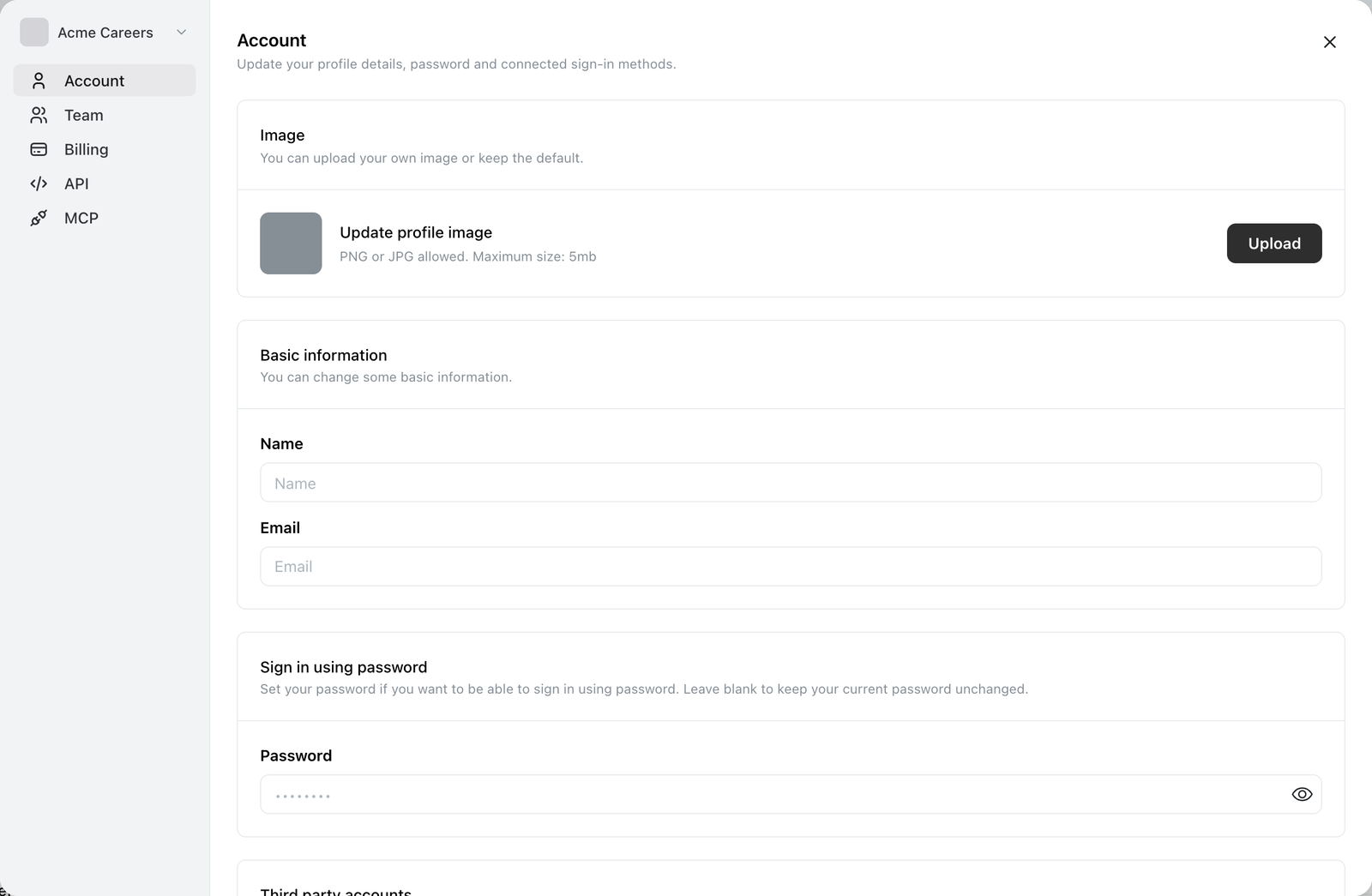
Settings → Account. Le champ Email se trouve sous Basic information, sous votre nom.
Le changer
Ouvrez Settings → Account
Depuis le menu du compte, dans la barre latérale gauche.
Saisissez la nouvelle adresse dans le champ Email
Rien n’a encore changé.
Confirmez
Ocoya vous demande de confirmer la nouvelle adresse avant d’envoyer quoi que ce soit, et vous avertit :
Sending the verification to someone else may end up forbidding your access.
Relisez attentivement l’adresse affichée sur cet écran. C’est ici qu’une faute de frappe devient un problème.
Sélectionnez Send verification
Ocoya envoie un lien de vérification à la nouvelle adresse. Votre compte affiche Email change pending verification tant que vous n’avez pas utilisé ce lien.
Ouvrez le lien
Sélectionnez le lien dans cet e-mail. Ocoya confirme par Email updated! et la nouvelle adresse est active.
Tant que vous n’avez pas vérifié, rien n’a changé
L’ancienne adresse continue de vous connecter pendant qu’un changement est en attente. C’est le filet de sécurité : si la vérification n’arrive jamais, vous n’avez pas perdu l’accès.
Si le lien échoue, Ocoya affiche That didn’t work. : recommencez le changement plutôt que d’essayer deux fois le même lien.
Pourquoi l’avertissement compte
La vérification est envoyée à la nouvelle adresse, pas à l’ancienne. Si vous saisissez une adresse que vous ne contrôlez pas (une faute de frappe, ou celle d’un ancien collègue), la personne qui la reçoit peut finaliser le changement, et vous perdez le compte.
Vérifiez l’adresse sur l’écran de confirmation avant d’envoyer. C’est le dernier moment où une erreur ne coûte rien.
Si l’e-mail de vérification n’arrive pas
Suivez ces étapes dans l’ordre :
- Attendez deux minutes. La livraison est généralement immédiate, mais elle peut avoir du retard.
- Vérifiez les spams et les courriers indésirables de la nouvelle adresse.
- Assurez-vous que l’adresse saisie est bien une adresse que vous pouvez ouvrir.
- Si votre entreprise filtre le courrier entrant, demandez à votre service informatique d’autoriser
ocoya.com.
Votre ancienne adresse fonctionne pendant toute la procédure : vous pouvez donc continuer à utiliser Ocoya et réessayer.
Ce que cela ne change pas
Vos marques, publications, canaux, crédits et appartenances à des équipes ne sont pas touchés : seule l’adresse de connexion change.
Si vous vous connectez avec Google, changer votre e-mail Ocoya ne change pas votre compte Google. Comme un compte Google lié doit correspondre à votre adresse Ocoya, ce lien peut cesser de fonctionner après un changement. Voir Votre compte.