

O seu endereço de email é o que usa para iniciar sessão: é para onde vão os magic links e o que identifica a sua conta. Alterá-lo exige um passo de verificação, de propósito.

Comece aqui. O menu da conta é o avatar no topo da barra lateral, e Settings abre o ecrã abaixo.
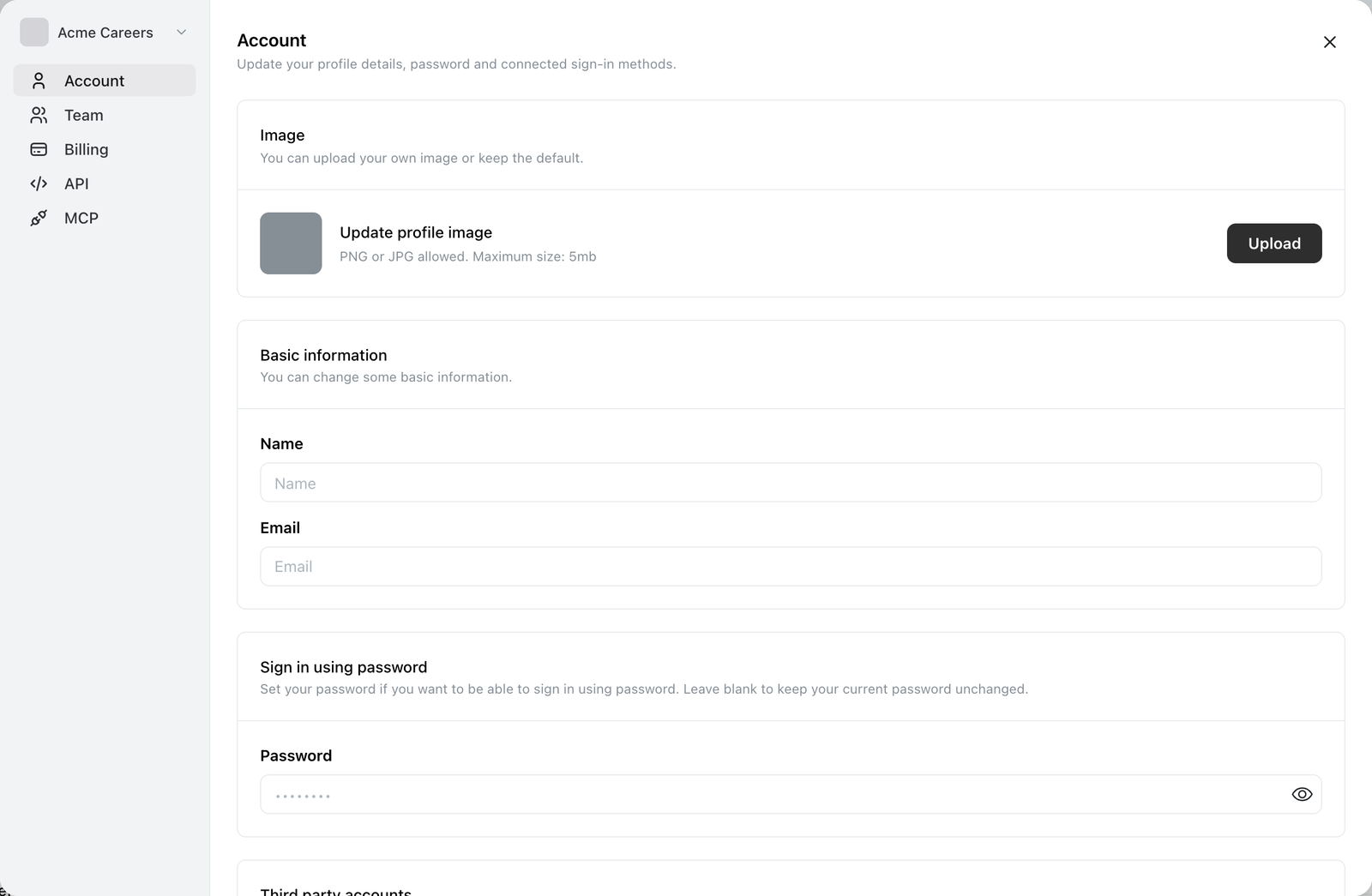
Settings → Account. O campo Email fica em Basic information, abaixo do seu nome.
Alterá-lo
Abra Settings → Account
No menu da conta, na barra lateral esquerda.
Escreva o novo endereço no campo Email
Ainda nada mudou.
Confirme
O Ocoya pede-lhe que confirme o novo endereço antes de enviar o que quer que seja, e avisa:
Sending the verification to someone else may end up forbidding your access.
Leia com atenção o endereço neste ecrã. É aqui que um erro de escrita se torna um problema.
Selecione Send verification
O Ocoya envia uma ligação de verificação para o endereço novo. A sua conta mostra Email change pending verification até a usar.
Abra a ligação
Selecione a ligação nesse email. O Ocoya confirma com Email updated! e o novo endereço fica ativo.
Até verificar, nada mudou
O endereço antigo continua a permitir-lhe iniciar sessão enquanto uma alteração está pendente. Essa é a rede de segurança: se a verificação nunca chegar, não perdeu o acesso.
Se a ligação falhar, o Ocoya diz That didn’t work. — recomece a alteração em vez de tentar a mesma ligação duas vezes.
Porque é que o aviso é importante
A verificação vai para o endereço novo, não para o antigo. Se escrever um endereço que não controla (um erro de escrita, ou o de um antigo colega), quem o receber pode concluir a alteração e você perde a conta.
Verifique o endereço no ecrã de confirmação antes de enviar. É o último momento em que um erro não tem custo.
Se o email de verificação não chegar
Siga estes passos por ordem:
- Espere dois minutos. A entrega costuma ser imediata, mas pode atrasar-se.
- Verifique o spam e o lixo eletrónico no endereço novo.
- Confirme que o endereço que escreveu é um que consegue mesmo abrir.
- Se a sua empresa filtra o correio recebido, peça ao departamento de TI que permita
ocoya.com.
O seu endereço antigo continua a funcionar durante todo o processo, por isso pode continuar a usar o Ocoya e tentar de novo.
O que não altera
As suas marcas, publicações, canais, créditos e participações em equipas não são afetados: muda apenas o endereço com que inicia sessão.
Se iniciar sessão com o Google, alterar o seu email do Ocoya não altera a sua conta Google. Como uma conta Google associada tem de corresponder ao seu endereço do Ocoya, essa associação pode deixar de funcionar após a alteração. Veja A sua conta.