

Deine E-Mail-Adresse ist dein Zugang: Dorthin gehen Magic Links, und sie identifiziert dein Konto. Die Änderung braucht bewusst einen Bestätigungsschritt.

Hier beginnst du. Das Konto-Menü ist der Avatar oben in der Seitenleiste. Settings öffnet den Bildschirm darunter.
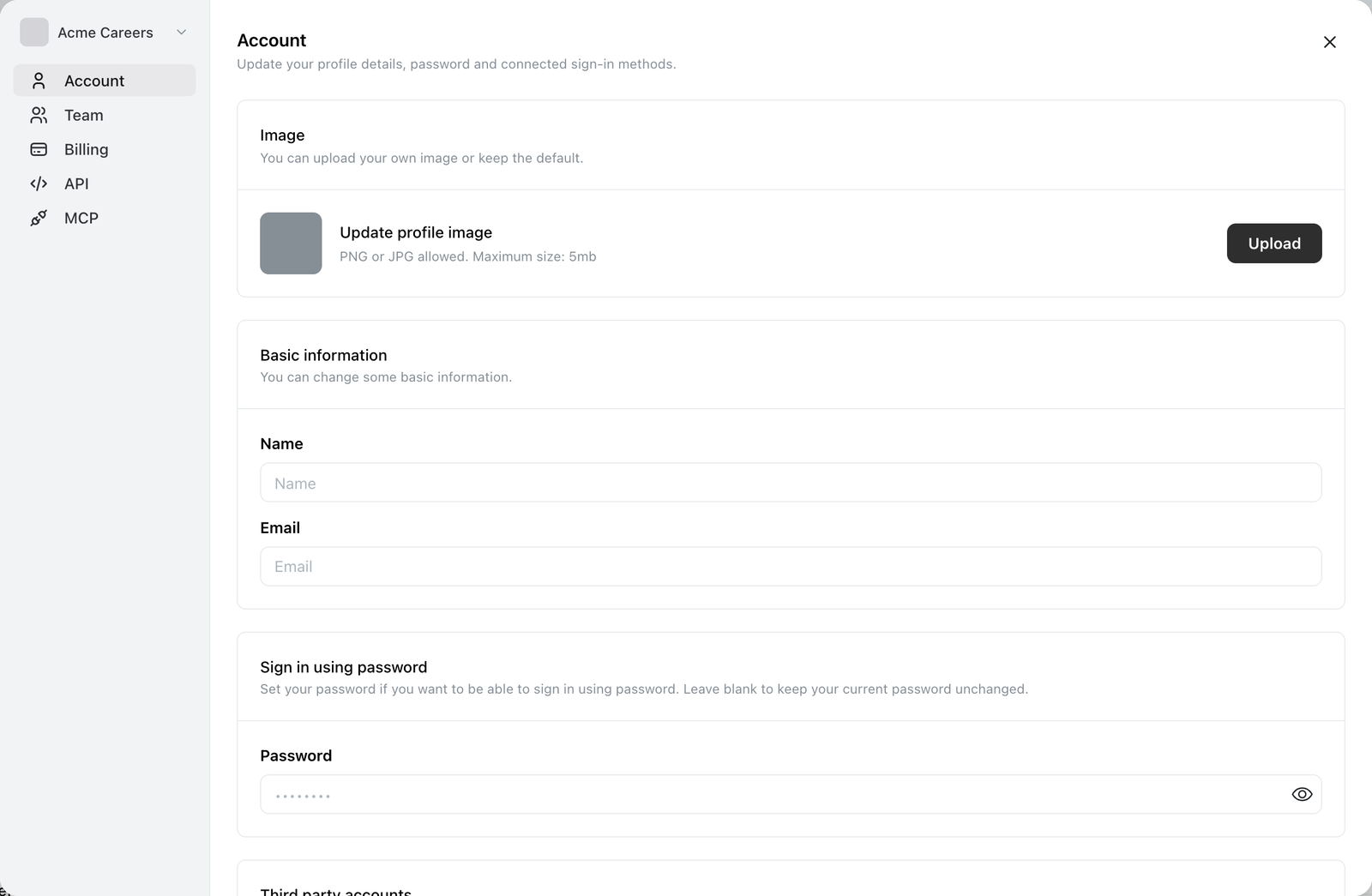
Settings → Account. Das Feld Email steht unter Basic information, unter deinem Namen.
So änderst du sie
Settings → Account öffnen
Über das Konto-Menü in der linken Seitenleiste.
Die neue Adresse ins Feld Email eingeben
Noch hat sich nichts geändert.
Bestätigen
Ocoya bittet dich, die neue Adresse zu bestätigen, bevor etwas verschickt wird, und warnt:
Sending the verification to someone else may end up forbidding your access.
Lies die Adresse auf diesem Bildschirm sorgfältig. An dieser Stelle wird ein Tippfehler zum Problem.
Send verification wählen
Ocoya schickt einen Bestätigungslink an die neue Adresse. Dein Konto zeigt Email change pending verification, bis du ihn benutzt.
Den Link öffnen
Wähle den Link in dieser E-Mail aus. Ocoya bestätigt mit Email updated!, und die neue Adresse ist aktiv.
Bis zur Bestätigung ändert sich nichts
Solange eine Änderung aussteht, meldet dich die alte Adresse weiterhin an. Das ist das Sicherheitsnetz: Kommt die Bestätigung nie an, hast du den Zugang nicht verloren.
Wenn der Link nicht funktioniert, sagt Ocoya That didn’t work. Starte die Änderung dann neu, statt denselben Link ein zweites Mal zu versuchen.
Warum die Warnung wichtig ist
Die Bestätigung geht an die neue Adresse, nicht an die alte. Wenn du eine Adresse eingibst, die du nicht kontrollierst, etwa durch einen Tippfehler oder die eines ehemaligen Kollegen, kann der Empfänger die Änderung abschließen, und du verlierst das Konto.
Prüfe die Adresse auf dem Bestätigungsbildschirm, bevor du sendest. Das ist der letzte Punkt, an dem ein Fehler noch nichts kostet.
Wenn die Bestätigungs-E-Mail nicht ankommt
Geh die Punkte der Reihe nach durch:
- Warte zwei Minuten. Die Zustellung ist meist sofort da, kann aber verzögert sein.
- Prüfe den Spam- und Junk-Ordner bei der neuen Adresse.
- Vergewissere dich, dass du die eingegebene Adresse tatsächlich öffnen kannst.
- Wenn deine Firma eingehende Mails filtert, bitte die IT,
ocoya.comzuzulassen.
Deine alte Adresse funktioniert die ganze Zeit weiter. Du kannst Ocoya also weiter nutzen und es erneut versuchen.
Was sich nicht ändert
Deine Marken, Posts, Kanäle, Credits und Team-Mitgliedschaften bleiben unverändert. Geändert wird nur die Adresse, mit der du dich anmeldest.
Wenn du dich mit Google anmeldest, ändert die Änderung deiner Ocoya-E-Mail nicht dein Google-Konto. Weil ein verknüpftes Google-Konto zu deiner Ocoya-Adresse passen muss, kann diese Verknüpfung nach einer Änderung aufhören zu funktionieren. Siehe Dein Konto.