

Tu dirección de correo es con la que inicias sesión: a ella llegan los magic links y es lo que identifica tu cuenta. Cambiarla requiere un paso de verificación, a propósito.

Empieza aquí. El menú de la cuenta es el avatar en la parte superior de la barra lateral: Settings abre la pantalla de abajo.
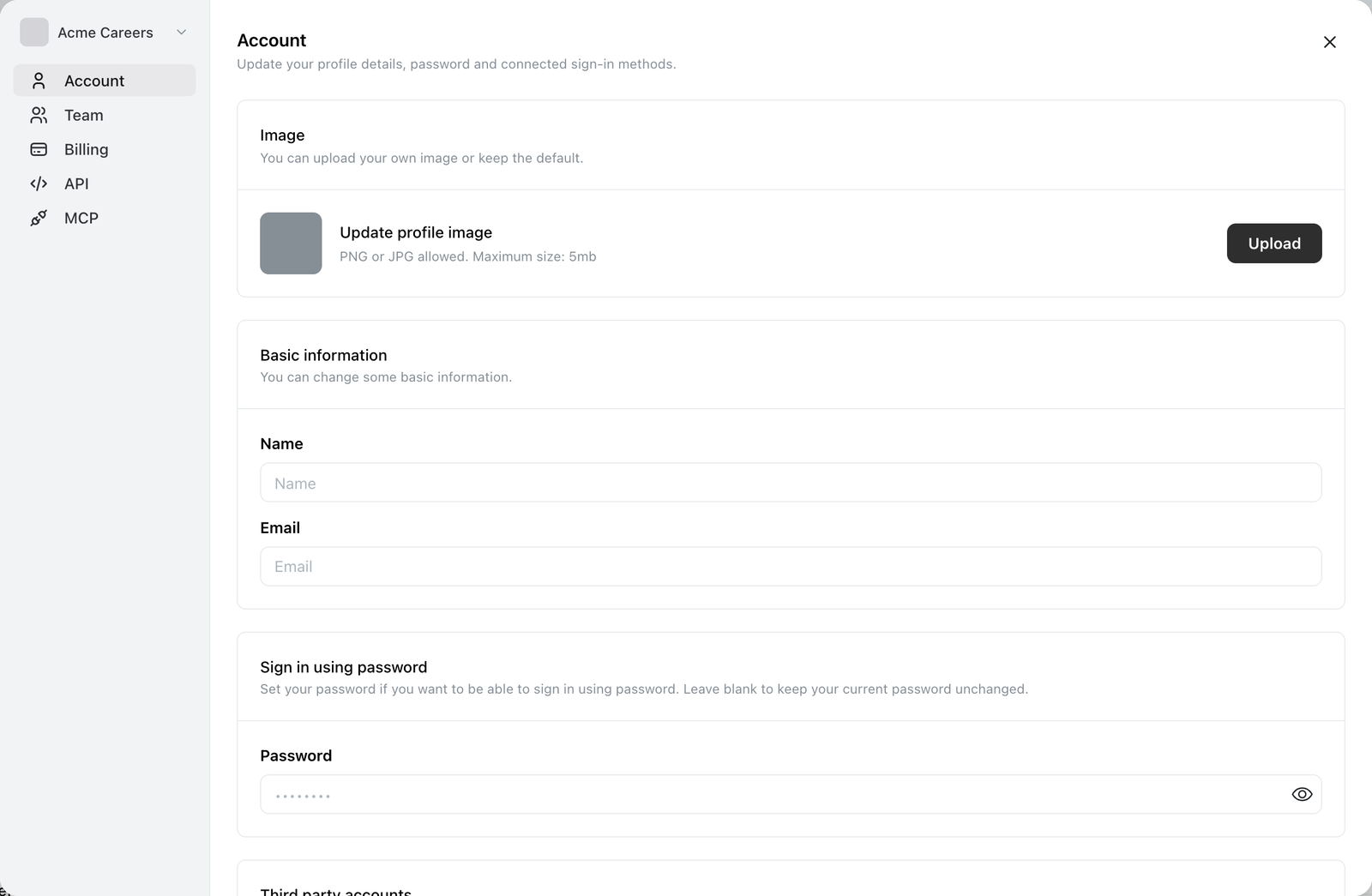
Settings → Account. El campo Email está en Basic information, debajo de tu nombre.
Cámbiala
Abre Settings → Account
Desde el menú de la cuenta en la barra lateral izquierda.
Escribe la nueva dirección en el campo Email
Todavía no ha cambiado nada.
Confirma
Ocoya te pide que confirmes la nueva dirección antes de enviar nada y te avisa:
Sending the verification to someone else may end up forbidding your access.
Lee con atención la dirección que aparece en esa pantalla. Es el punto en el que un error de escritura se convierte en un problema.
Selecciona Send verification
Ocoya envía un enlace de verificación a la dirección nueva. Tu cuenta muestra Email change pending verification hasta que lo uses.
Abre el enlace
Selecciona el enlace de ese correo. Ocoya lo confirma con Email updated! y la nueva dirección queda activa.
Hasta que verifiques, no ha cambiado nada
La dirección antigua sigue permitiéndote iniciar sesión mientras hay un cambio pendiente. Esa es la red de seguridad: si la verificación nunca llega, no has perdido el acceso.
Si el enlace falla, Ocoya dice That didn’t work.: empieza el cambio de nuevo en lugar de probar dos veces el mismo enlace.
Por qué importa el aviso
La verificación va a la dirección nueva, no a la antigua. Si escribes una dirección que no controlas (un error de escritura o la de un antiguo compañero), quien la reciba puede completar el cambio y tú pierdes la cuenta.
Revisa la dirección en la pantalla de confirmación antes de enviar. Es el último momento en que un error sale gratis.
Si el correo de verificación no llega
Repasa estos puntos en orden:
- Espera dos minutos. La entrega suele ser inmediata, pero puede retrasarse.
- Revisa el spam y el correo no deseado de la dirección nueva.
- Confirma que la dirección que escribiste es una que realmente puedes abrir.
- Si tu empresa filtra el correo entrante, pide a TI que permita
ocoya.com.
Tu dirección antigua sigue funcionando durante todo el proceso, así que puedes seguir usando Ocoya e intentarlo de nuevo.
Lo que no cambia
Tus marcas, publicaciones, canales, créditos y pertenencias a equipos no se ven afectados: solo cambia la dirección con la que inicias sesión.
Si inicias sesión con Google, cambiar tu correo de Ocoya no cambia tu cuenta de Google. Como una cuenta de Google vinculada tiene que coincidir con tu dirección de Ocoya, es posible que esa vinculación deje de funcionar tras el cambio. Consulta Tu cuenta.