
Disconnettere rimuove un channel dal brand e impedisce a Ocoya di usarlo. È la scelta giusta quando un account non è più tuo per pubblicare, o quando vuoi liberare uno slot rispetto al limite di channel del tuo piano.
Disconnect
Apri Channels, seleziona il menu ⋯ sul channel e scegli Disconnect.
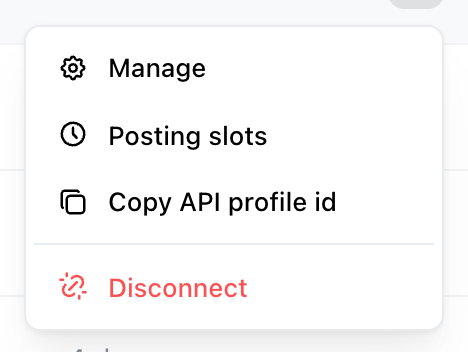
The ⋯ menu on a channel row. Disconnect sits below a divider, apart from the rest.
Puoi anche disconnettere dalla pagina delle impostazioni del channel stesso: il pulsante è in alto a destra. In entrambi i casi, Ocoya chiede conferma prima:
Disconnect [channel name]? You can reconnect it later.
Cosa si ferma
- Publishing. I post programmati per quel channel non verranno pubblicati.
- Inbox. Per Facebook e Instagram, le sue conversazioni smettono di arrivare.
- Workflows. Qualsiasi workflow il cui trigger o la cui action usava quel channel smette di funzionare.
La disconnessione non ti avvisa dei post programmati in coda per quel channel. Semplicemente non verranno pubblicati. Controlla Planner per tutto ciò che è in sospeso prima di disconnettere.
Cosa rimane
La tua cronologia di pubblicazione rimane. I post già pubblicati e il registro di cosa è stato pubblicato e quando, restano nel brand. Disconnettere non è un modo per cancellare la cronologia.
I post sul social rimangono. Tutto ciò che Ocoya ha già pubblicato è un post normale sul tuo account e non viene toccato. Per rimuoverlo, eliminalo direttamente sul social.
Il channel non viene più conteggiato nel tuo limite, quindi un channel disconnesso libera uno slot.
Riconnettere in seguito
Riconnettere lo stesso account lo riaggancia al brand invece di creare un duplicato. Vedi Reconnect a channel, che è anche quello che devi fare quando un channel è semplicemente scaduto invece di essere stato rimosso di proposito.
Se stai disconnettendo perché i post non vengono pubblicati, nella maggior parte dei casi quello che vuoi davvero è riconnettere — vedi Why didn’t my post publish?
Revocare correttamente l’accesso
Questa è la parte che spesso sfugge.
Disconnettere in Ocoya rimuove il channel dal tuo brand. Per essere sicuro che Ocoya non possa più raggiungere l’account in alcun modo, rimuovi anche Ocoya dalle impostazioni delle app collegate del social stesso:
| Network | Dove |
|---|---|
| Facebook, Instagram | Facebook Settings → Business integrations |
| X (Twitter) | Settings → Security and account access → Apps and sessions |
| Settings → Data privacy → Permitted services | |
| TikTok | Settings → Security → Manage app permissions |
| Google, YouTube, Google Business | Google Account Security → Third-party apps |
| Pinterest, Threads | Impostazioni account → app o account collegati |
Farlo lì è ciò che invalida davvero l’accesso che il social aveva rilasciato. Vale la pena farlo ogni volta che un account esce dal tuo controllo — per esempio alla fine di una collaborazione con un cliente o quando qualcuno lascia il team.
Un channel Bluesky collegato prima che Ocoya usasse il sign-in di Bluesky è stato connesso con una app password invece che con un’approvazione. Revoca quell’accesso eliminando la app password nelle impostazioni di Bluesky.