

Das Trennen entfernt einen Channel aus der Marke, und Ocoya nutzt ihn nicht mehr. Das ist der richtige Schritt, wenn du auf ein Konto nicht mehr posten darfst oder wenn du einen Platz im Channel-Limit deines Plans freimachen möchtest.
Trennen
Öffne Channels, wähle das Menü ⋯ beim Channel und dann Disconnect.
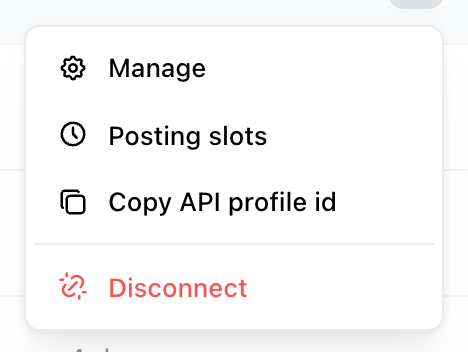
Das Menü ⋯ in der Zeile eines Channels. Disconnect steht unter einer Trennlinie, abgesetzt vom Rest.
Du kannst auch auf der Einstellungsseite des Channels trennen – der Button ist oben rechts. In beiden Fällen fragt Ocoya zuerst nach:
Disconnect [channel name]? You can reconnect it later.
Was aufhört
- Veröffentlichen. Geplante Posts auf diesen Channel gehen nicht raus.
- Inbox. Bei Facebook und Instagram kommen die Unterhaltungen nicht mehr an.
- Workflows. Jeder Workflow, dessen Trigger oder Aktion diesen Channel genutzt hat, funktioniert nicht mehr.
Das Trennen warnt dich nicht vor geplanten Posts, die für diesen Channel in der Warteschlange stehen. Sie werden einfach nicht veröffentlicht. Prüfe im Planner, ob noch etwas aussteht, bevor du trennst.
Was bleibt
Dein Veröffentlichungsverlauf bleibt. Bereits veröffentlichte Posts und der Nachweis, was wann rausgegangen ist, bleiben in der Marke. Das Trennen ist kein Weg, den Verlauf zu löschen.
Posts im Netzwerk bleiben. Alles, was Ocoya bereits veröffentlicht hat, ist ein normaler Post auf deinem Konto und bleibt unberührt. Um ihn zu entfernen, lösche ihn im Netzwerk.
Der Channel zählt nicht mehr zu deinem Limit, ein getrennter Channel macht also einen Platz frei.
Später wieder verbinden
Wenn du dasselbe Konto erneut verbindest, wird es wieder an die Marke angehängt, statt ein Duplikat zu erzeugen. Siehe Einen Channel erneut verbinden – das ist auch das, was du tun solltest, wenn ein Channel einfach abgelaufen ist, statt absichtlich entfernt worden zu sein.
Wenn du trennst, weil Posts fehlschlagen, willst du meist eigentlich erneut verbinden – siehe Warum wurde mein Post nicht veröffentlicht?
Den Zugriff richtig widerrufen
Das ist der Teil, den viele übersehen.
Das Trennen in Ocoya entfernt den Channel aus deiner Marke. Um sicher zu sein, dass Ocoya das Konto gar nicht mehr erreichen kann, entferne Ocoya zusätzlich in den Einstellungen für verbundene Apps des Netzwerks:
| Netzwerk | Wo |
|---|---|
| Facebook, Instagram | Facebook Settings → Business integrations |
| X (Twitter) | Settings → Security and account access → Apps and sessions |
| Settings → Data privacy → Permitted services | |
| TikTok | Settings → Security → Manage app permissions |
| Google, YouTube, Google Business | Google-Konto Security → Third-party apps |
| Pinterest, Threads | Kontoeinstellungen → Apps oder verbundene Konten |
Erst das dort macht den vom Netzwerk ausgestellten Zugriff tatsächlich ungültig. Es lohnt sich immer, wenn ein Konto deiner Kontrolle entzogen wird – etwa wenn eine Kundenbeziehung endet oder jemand das Team verlässt.
Bluesky ist anders: Es wird mit einem App-Passwort statt mit einer Genehmigung verbunden. Widerrufe es, indem du dieses App-Passwort in deinen Bluesky-Einstellungen löschst.