

Desconectar quita un canal de la marca y hace que Ocoya deje de usarlo. Es lo correcto cuando ya no te corresponde publicar en una cuenta, o cuando liberas un hueco dentro del límite de canales de tu plan.
Desconectar
Abre Channels, selecciona el menú ⋯ del canal y elige Disconnect.
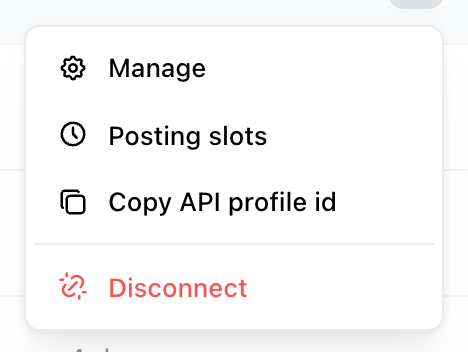
El menú ⋯ en la fila de un canal. Disconnect está debajo de un separador, aparte del resto.
También puedes desconectar desde la página de ajustes del propio canal: el botón está en la esquina superior derecha. En ambos casos, Ocoya confirma primero:
Disconnect [channel name]? You can reconnect it later.
Qué se detiene
- La publicación. Las publicaciones programadas para ese canal no saldrán.
- Inbox. En Facebook e Instagram, sus conversaciones dejan de llegar.
- Workflows. Cualquier workflow cuyo disparador o acción usara ese canal deja de funcionar.
Desconectar no te avisa de las publicaciones programadas en cola para ese canal. Simplemente no se publicarán. Antes de desconectar, revisa en Planner si hay algo pendiente.
Qué se queda
Tu historial de publicaciones se queda. Las publicaciones ya publicadas y el registro de lo que salió y cuándo permanecen en la marca. Desconectar no es una forma de borrar el historial.
Las publicaciones en la red se quedan. Todo lo que Ocoya ya publicó es una publicación normal de tu cuenta y no se ve afectado. Para quitarlo, elimínalo en la red.
El canal deja de contar para tu límite, así que un canal desconectado libera un hueco.
Reconectar más adelante
Al reconectar la misma cuenta, se vuelve a asociar a la marca en lugar de crear un duplicado. Consulta Reconectar un canal, que también es lo que debes hacer cuando un canal ha caducado y no se ha quitado a propósito.
Si desconectas porque las publicaciones fallan, lo que probablemente quieres es reconectar; consulta ¿Por qué no se publicó mi publicación?
Revocar el acceso correctamente
Esta es la parte que la gente pasa por alto.
Desconectar en Ocoya quita el canal de tu marca. Para estar seguro de que Ocoya ya no puede acceder a la cuenta en absoluto, quita también Ocoya de los ajustes de aplicaciones conectadas de la propia red:
| Red | Dónde |
|---|---|
| Facebook, Instagram | Facebook Settings → Business integrations |
| X (Twitter) | Settings → Security and account access → Apps and sessions |
| Settings → Data privacy → Permitted services | |
| TikTok | Settings → Security → Manage app permissions |
| Google, YouTube, Google Business | Cuenta de Google Security → Third-party apps |
| Pinterest, Threads | Ajustes de la cuenta → aplicaciones o cuentas conectadas |
Hacerlo allí es lo que realmente invalida el acceso que concedió la red. Merece la pena siempre que una cuenta salga de tu control: cuando termina una relación con un cliente o cuando alguien deja el equipo.
Bluesky es distinto: se conecta con una contraseña de aplicación y no con una aprobación. Revócala eliminando esa contraseña de aplicación en los ajustes de Bluesky.