

Ogni post in Ocoya si apre nello stesso editor, che tu l’abbia scritto da zero o generato. Ecco cosa contiene.
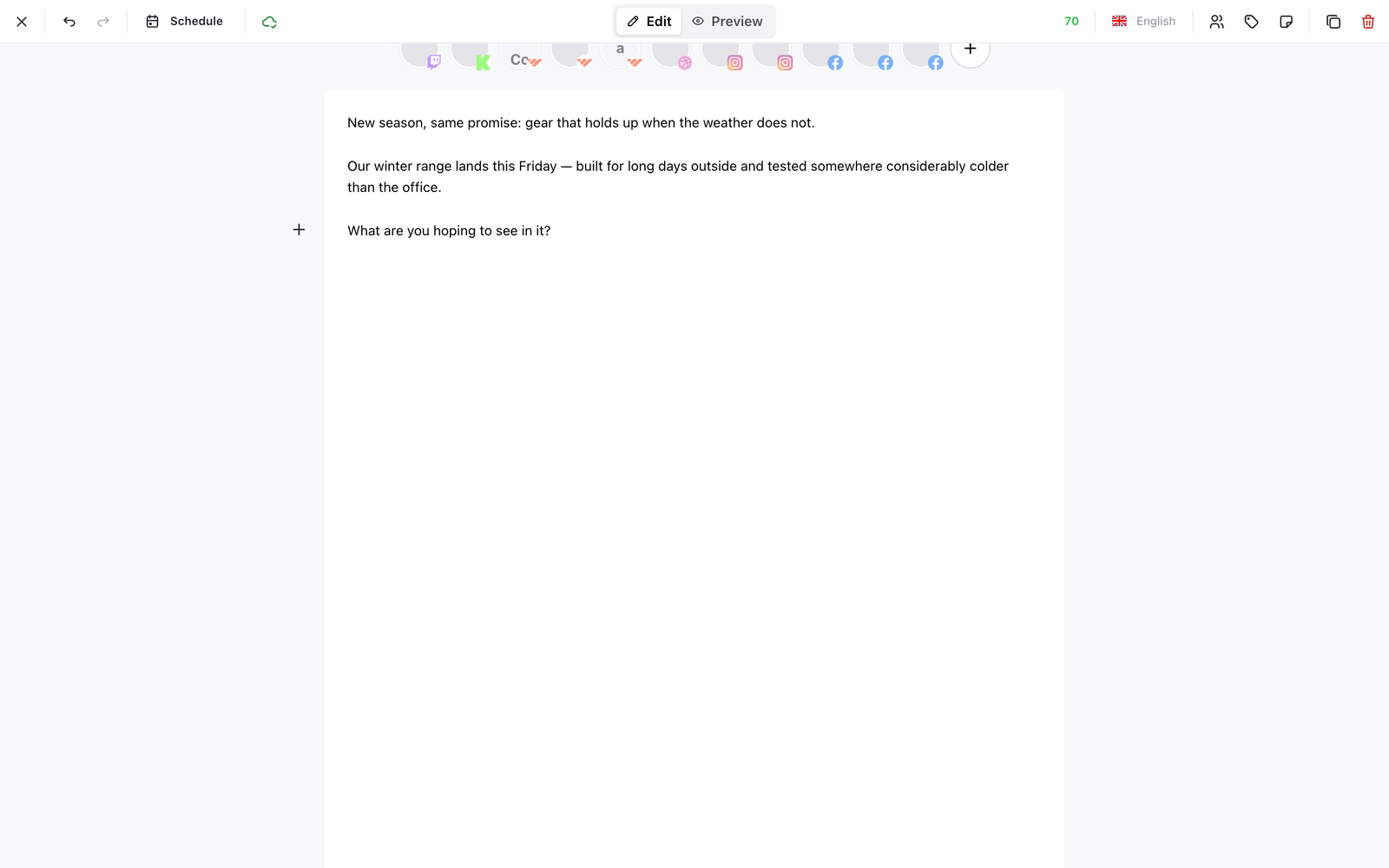
L’editor dei post, con la riga dei canali in alto, la didascalia sotto, e il post score e la lingua rilevata in alto a destra.
Scegliere i canali
Scegli a quali canali collegati del brand va il post. Un post può andare a uno solo o a tutti.
Ogni canale che aggiungi viene pubblicato separatamente. Tre possono riuscire mentre un quarto fallisce: ecco perché un post fallito si diagnostica canale per canale e non nel suo insieme.
Una didascalia, o una per canale
Per impostazione predefinita ogni canale riceve la stessa didascalia. Di solito è ciò che vuoi.
Quando non lo è, perché X ammette 280 caratteri e LinkedIn 3.000, o perché vuoi una call to action diversa su ciascuno, usa Customize per channel. Il controllo mostra un badge con il numero di canali che attualmente differiscono dalla didascalia condivisa, così capisci a colpo d’occhio se un post ha delle varianti senza aprire ogni scheda.
Un canale che non hai personalizzato continua a seguire la didascalia condivisa. Se modifichi poi la didascalia condivisa, quelle personalizzate restano come le hai lasciate.
È il modo più pulito per gestire una didascalia troppo lunga per un network. Invece di tagliare l’intero post fino al limite di X, scrivi una volta la versione completa e una versione breve per X. Vedi Limiti di caratteri e media.
Cosa ti dice l’editor mentre scrivi
- Conteggio dei caratteri, misurato rispetto a ogni canale che hai selezionato. Ocoya ti avvisa prima di raggiungere un limite e non al momento della pubblicazione.
- Post score, un numero su 100 accanto alla didascalia. Vedi Post score.
- Azioni AI su qualsiasi testo selezionato: riscrivere, accorciare, espandere, tradurre. Vedi Modificare una didascalia con l’AI.
Etichette, hashtag e note
Dall’editor si aprono tre pannelli che coprono cose che prima stavano altrove:
- Labels: categorizza il post per ritrovarlo in seguito, e crea o modifica le etichette del brand senza uscire. Vedi Etichette.
- Manage hashtags: scegli una libreria di hashtag o creane una qui. Compare solo quando il brand ha almeno una libreria; prima, crea la prima dal menu Hashtags nel compositore AI. Vedi Librerie di hashtag.
- Notes: testo libero allegato al post, per il tuo team.
Una nota è interna. Non viene mai pubblicata e nessuno al di fuori del brand la vede: è il posto per aspetto la foto da Sam o il cliente ci ha chiesto di evitare la parola premium, cose che altrimenti finiscono in una chat che nessuno ritroverà.
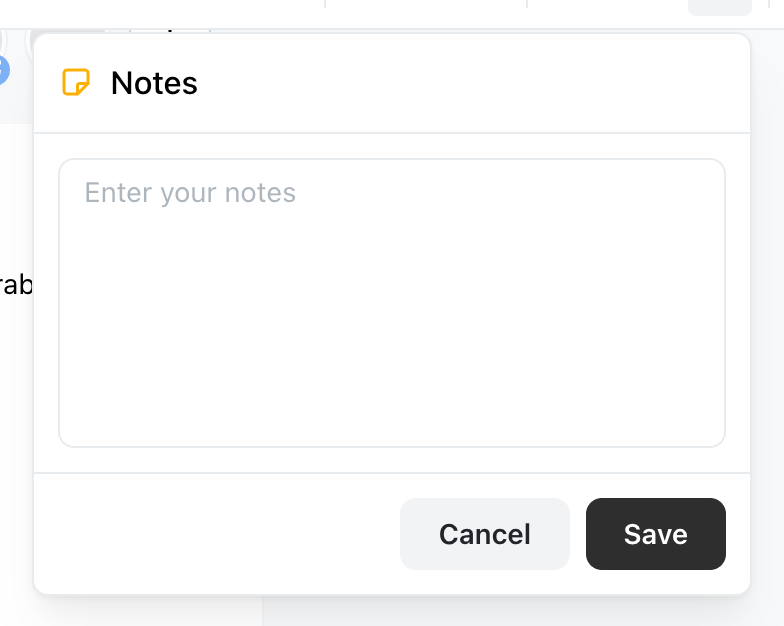
Il pannello Notes, che si apre con Cmd/Ctrl + J. Nulla di ciò che scrivi qui viene pubblicato.
Stati dei post
Ogni post ha un solo stato, mostrato in Planner e nell’editor.
| Stato | Significato |
|---|---|
| Generating | Ocoya lo sta ancora scrivendo |
| Draft | Salvato senza data. Non viene mai pubblicato |
| Pending approval | In attesa che qualcuno lo approvi |
| Scheduled | Ha una data e verrà pubblicato |
| Posted | È uscito |
| Needs attention | Pubblicato su alcuni canali ma non su tutti |
| Error | Il network lo ha rifiutato |
Needs attention è quello che vale la pena capire. Non significa che il post sia fallito: significa che è riuscito in parte. Riprogrammare l’intero post lo pubblicherebbe due volte sui canali dove ha già funzionato, quindi rimuovi prima quei canali.
Chi ha il ruolo Client non vede le bozze né i post in attesa di approvazione interna. È voluto: un cliente vede il lavoro finito e le cose che aspettano lui, non il tuo stato di lavorazione. Vedi Ruoli e permessi.
Programmazione
Scegli data e ora nel fuso orario del brand, non in quello del tuo computer. L’orario deve essere almeno due minuti da adesso; se è più vicino, Ocoya rifiuta con Choose a schedule time at least 2 minutes from now.
Publish now salta il minimo di due minuti e lo invia subito.
Salvare senza una data lo rende una bozza. Le bozze restano in Planner finché non dai loro un orario.