

Jeder Post in Ocoya öffnet sich im selben Editor, egal ob du ihn von Grund auf geschrieben oder erzeugt hast. Das steckt darin.
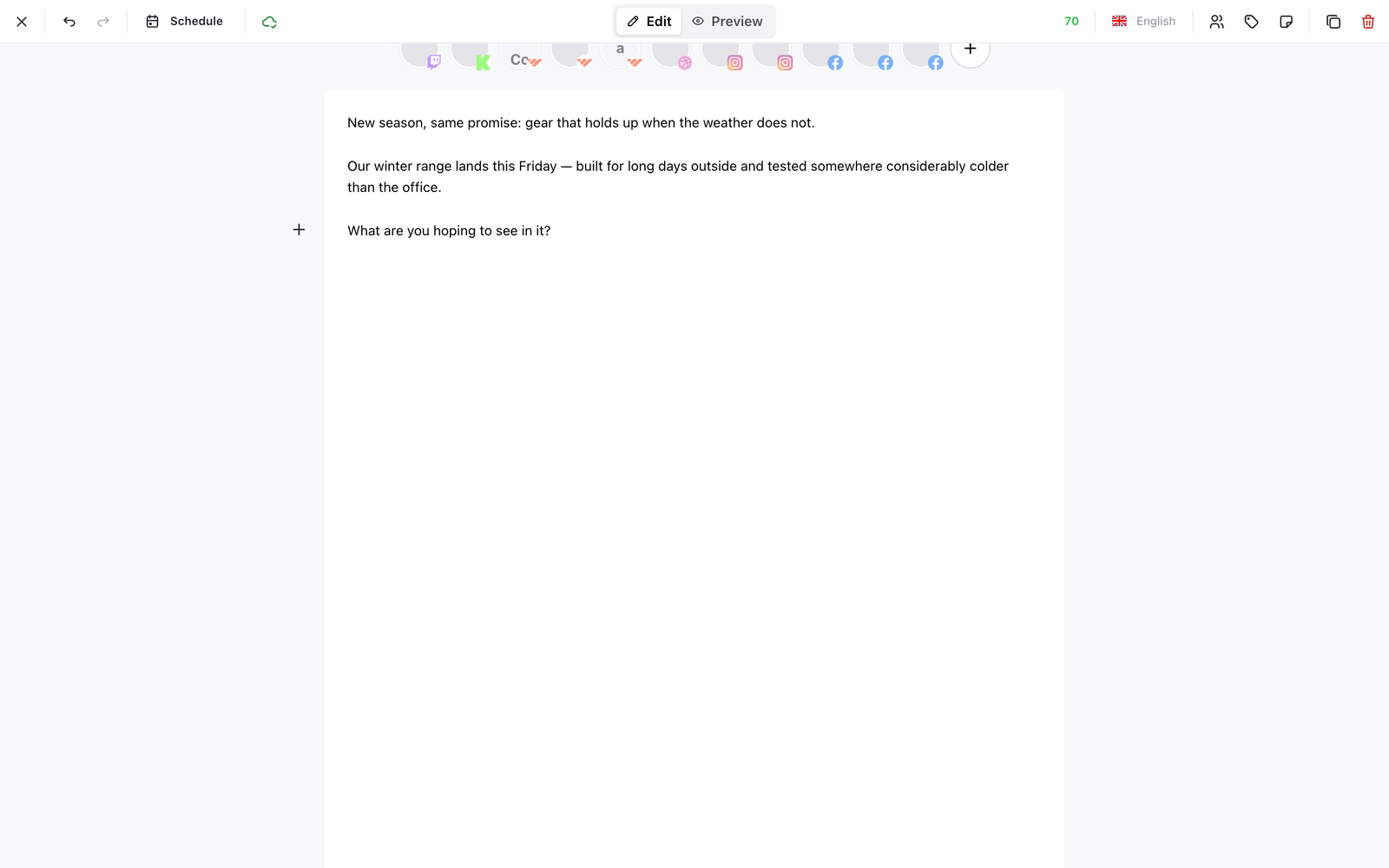
Der Post-Editor, mit der Channel-Zeile oben, der Beschreibung darunter sowie Post-Score und erkannter Sprache oben rechts.
Die Channels auswählen
Wähle, auf welche der verbundenen Channels der Marke der Post geht. Ein Post kann auf einen oder auf alle gehen.
Jeder hinzugefügte Channel wird separat veröffentlicht. Drei können klappen, während ein vierter fehlschlägt – deshalb wird ein fehlgeschlagener Post pro Channel analysiert und nicht als Ganzes.
Eine Beschreibung oder eine pro Channel
Standardmäßig bekommt jeder Channel dieselbe Beschreibung. Das ist meist, was du willst.
Wenn nicht – weil X 280 Zeichen erlaubt und LinkedIn 3.000 oder weil du bei jedem einen anderen Call-to-Action möchtest –, nutze Customize per channel. Das Steuerelement trägt ein Badge, das zeigt, bei wie vielen Channels die Beschreibung aktuell von der gemeinsamen abweicht, sodass du auf einen Blick siehst, ob ein Post Varianten hat, ohne jeden Tab zu öffnen.
Ein Channel, den du nicht angepasst hast, folgt weiter der gemeinsamen Beschreibung. Bearbeitest du die gemeinsame Beschreibung danach, bleiben die angepassten so, wie du sie gelassen hast.
So gehst du am saubersten mit einer Beschreibung um, die für ein Netzwerk zu lang ist. Statt den ganzen Post auf das Limit von X zu kürzen, schreibst du die volle Version einmal und eine kurze für X. Siehe Zeichen- und Medienlimits.
Was dir der Editor beim Schreiben sagt
- Zeichenzahl, gemessen an jedem ausgewählten Channel. Ocoya warnt, bevor du ein Limit erreichst, nicht erst beim Veröffentlichen.
- Post score, eine Zahl von 100 neben der Beschreibung. Siehe Post-Score.
- AI actions für jeden markierten Text – umschreiben, kürzen, erweitern, übersetzen. Siehe Eine Beschreibung mit KI bearbeiten.
Labels, Hashtags und Notizen
Drei Bereiche öffnen sich aus dem Editor und decken Dinge ab, die früher woanders lagen:
- Labels – kategorisiere den Post, damit du ihn später findest, und erstelle oder bearbeite die Labels der Marke, ohne den Editor zu verlassen. Siehe Labels.
- Manage hashtags – wähle eine Hashtag-Bibliothek oder baue hier eine. Er erscheint erst, wenn die Marke mindestens eine Bibliothek hat; davor erstellst du die erste über das Menü Hashtags im KI-Composer. Siehe Hashtag-Bibliotheken.
- Notes – Freitext, der am Post hängt, für dein Team.
Eine Notiz ist intern. Sie wird nie veröffentlicht, und niemand außerhalb der Marke sieht sie – der richtige Ort für warte auf das Foto von Sam oder Kunde bittet darum, das Wort „Premium“ zu vermeiden, was sonst in einem Chat-Thread landet, den später niemand findet.
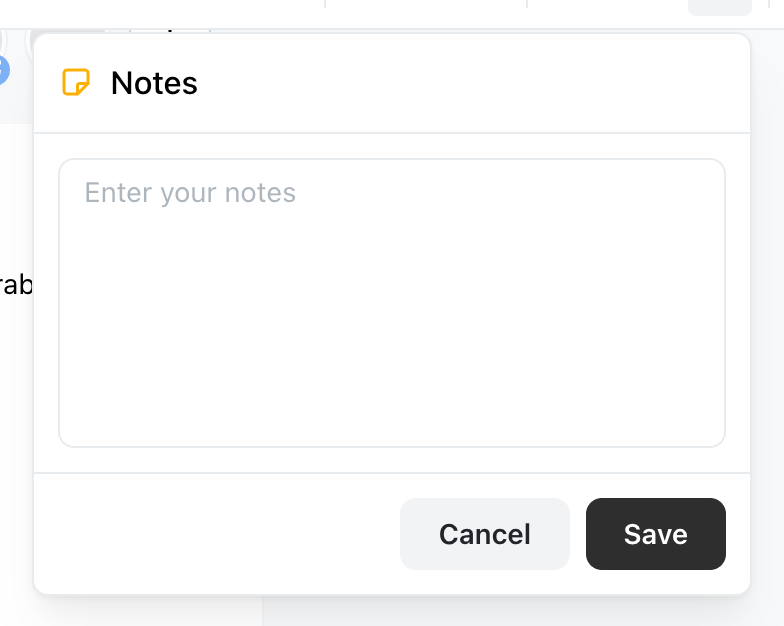
Der Notes-Bereich, geöffnet mit Cmd/Ctrl + J. Nichts, was du hier eingibst, wird veröffentlicht.
Post-Status
Jeder Post hat genau einen Status, der im Planner und im Editor angezeigt wird.
| Status | Bedeutet |
|---|---|
| Generating | Ocoya schreibt ihn noch |
| Draft | Ohne Datum gespeichert. Wird nie veröffentlicht |
| Pending approval | Wartet darauf, dass ihn jemand freigibt |
| Scheduled | Hat ein Datum und wird veröffentlicht |
| Posted | Ist rausgegangen |
| Needs attention | Auf einigen Channels veröffentlicht, aber nicht auf allen |
| Error | Das Netzwerk hat ihn abgelehnt |
Needs attention ist der Status, den du verstehen solltest. Er bedeutet nicht, dass der Post fehlgeschlagen ist – sondern dass er teilweise geklappt hat. Den ganzen Post neu zu planen würde ihn auf den Channels, auf denen es schon geklappt hat, doppelt veröffentlichen. Entferne diese Channels also zuerst.
Personen mit der Rolle Client sehen keine Drafts und keine Posts, die auf interne Freigabe warten. Das ist Absicht: Ein Kunde sieht fertige Arbeit und Dinge, die auf ihn warten, nicht deinen Arbeitsstand. Siehe Rollen und Berechtigungen.
Planen
Wähle Datum und Uhrzeit in der Zeitzone der Marke – nicht in der deines Computers. Die Zeit muss mindestens zwei Minuten in der Zukunft liegen; liegt sie näher, lehnt Ocoya mit Choose a schedule time at least 2 minutes from now ab.
Publish now überspringt das Zwei-Minuten-Minimum und sendet sofort.
Speicherst du ohne Datum, wird der Post zum Entwurf. Entwürfe liegen im Planner, bis du ihnen eine Zeit gibst.