

Todas as publicações no Ocoya abrem no mesmo editor, quer as tenha escrito de raiz quer as tenha gerado. Isto é o que contém.
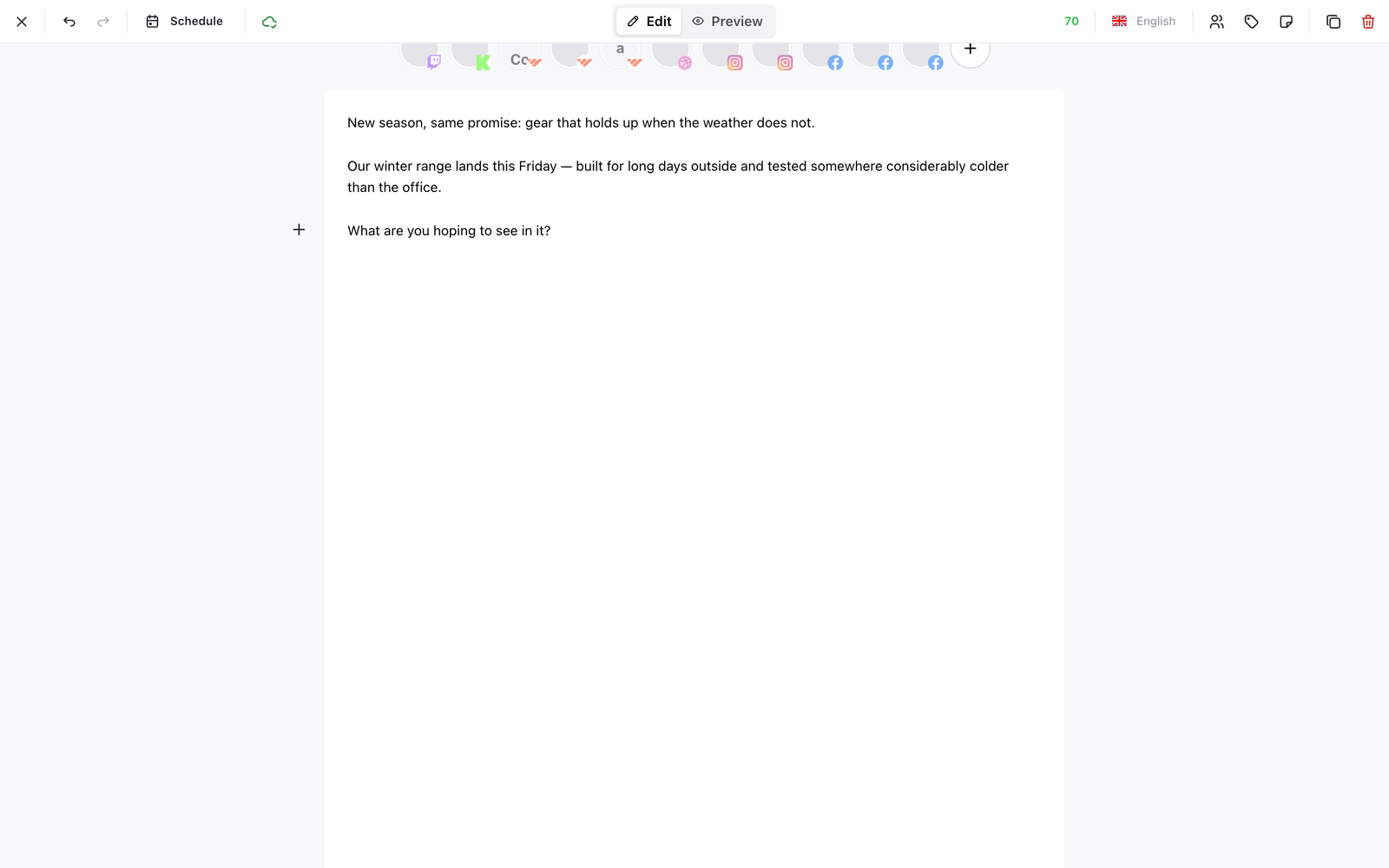
O editor de publicações, com a linha de canais no topo, a legenda por baixo e a pontuação da publicação e o idioma detetado no canto superior direito.
Escolher os canais
Escolha para quais dos canais ligados da marca vai a publicação. Uma publicação pode ir para um ou para todos.
Cada canal que adiciona é publicado em separado. Três podem ter sucesso enquanto um quarto falha — razão pela qual uma publicação falhada é diagnosticada por canal e não como um todo.
Uma legenda, ou uma por canal
Por predefinição, todos os canais recebem a mesma legenda. É normalmente o que quer.
Quando não é — porque o X permite 280 carateres e o LinkedIn permite 3000, ou porque quer uma chamada para ação diferente em cada um — use Customize per channel. O controlo traz um emblema que mostra quantos canais diferem neste momento da legenda partilhada, para que perceba logo se uma publicação tem variações sem abrir cada separador.
Um canal que não personalizou continua a seguir a legenda partilhada. Se editar a legenda partilhada depois, os personalizados ficam como os deixou.
Esta é a forma mais limpa de lidar com uma legenda demasiado longa para uma rede. Em vez de cortar a publicação toda até ao limite do X, escreva a versão completa uma vez e uma versão curta para o X. Consulte Limites de carateres e de multimédia.
O que o editor lhe diz enquanto escreve
- Contagem de carateres, medida em relação a todos os canais que selecionou. O Ocoya avisa antes de atingir um limite e não no momento da publicação.
- Pontuação da publicação, um número em 100 ao lado da legenda. Consulte Pontuação da publicação.
- Ações de IA sobre qualquer texto que selecione — reescrever, encurtar, expandir, traduzir. Consulte Editar uma legenda com IA.
Etiquetas, hashtags e notas
Três painéis abrem a partir do editor e cobrem coisas que antes viviam noutro sítio:
- Labels — categorize a publicação para a encontrar mais tarde, e crie ou edite as etiquetas da marca sem sair. Consulte Etiquetas.
- Manage hashtags — escolha uma biblioteca de hashtags ou crie uma aqui. Só aparece quando a marca tem pelo menos uma biblioteca; antes disso, crie a primeira a partir do menu Hashtags no compositor de IA. Consulte Bibliotecas de hashtags.
- Notes — texto livre associado à publicação, para a sua equipa.
Uma nota é interna. Nunca é publicada e ninguém fora da marca a vê — é o sítio para à espera da fotografia do Sam ou o cliente pediu-nos para evitar a palavra premium, que de outra forma acaba numa conversa de chat que ninguém encontra mais tarde.
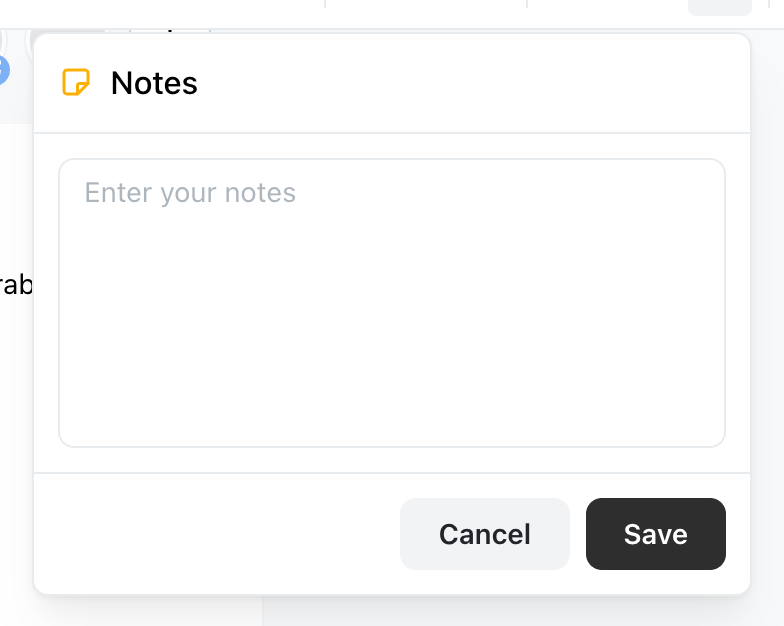
O painel Notes, aberto com Cmd/Ctrl + J. Nada do que escrever aqui é publicado.
Estados da publicação
Cada publicação tem um estado, mostrado no Planner e no editor.
| Estado | Significa |
|---|---|
| Generating | O Ocoya ainda a está a escrever |
| Draft | Guardada sem data. Nunca é publicada |
| Pending approval | À espera de que alguém a aprove |
| Scheduled | Tem uma data e vai ser publicada |
| Posted | Saiu |
| Needs attention | Publicada em alguns canais mas não em todos |
| Error | A rede recusou-a |
Needs attention é o que vale a pena perceber. Não significa que a publicação falhou — significa que teve sucesso em parte. Reagendar a publicação toda publicá-la-ia duas vezes nos canais que já funcionaram, por isso remova primeiro esses canais.
As pessoas com a função Client não veem Drafts nem publicações à espera de aprovação interna. É deliberado: um cliente vê trabalho concluído e coisas que estão à espera dele, e não o seu estado de trabalho. Consulte Funções e permissões.
Agendamento
Escolha uma data e uma hora no fuso horário da marca — não no do seu computador. A hora tem de ser pelo menos dois minutos a partir de agora; mais perto do que isso e o Ocoya recusa com Choose a schedule time at least 2 minutes from now.
Publish now dispensa o mínimo de dois minutos e envia de imediato.
Guardar sem data torna-a um rascunho. Os rascunhos ficam no Planner até lhes dar uma hora.