

Cada publicación de Ocoya se abre en el mismo editor, tanto si la escribiste desde cero como si la generaste. Esto es lo que contiene.
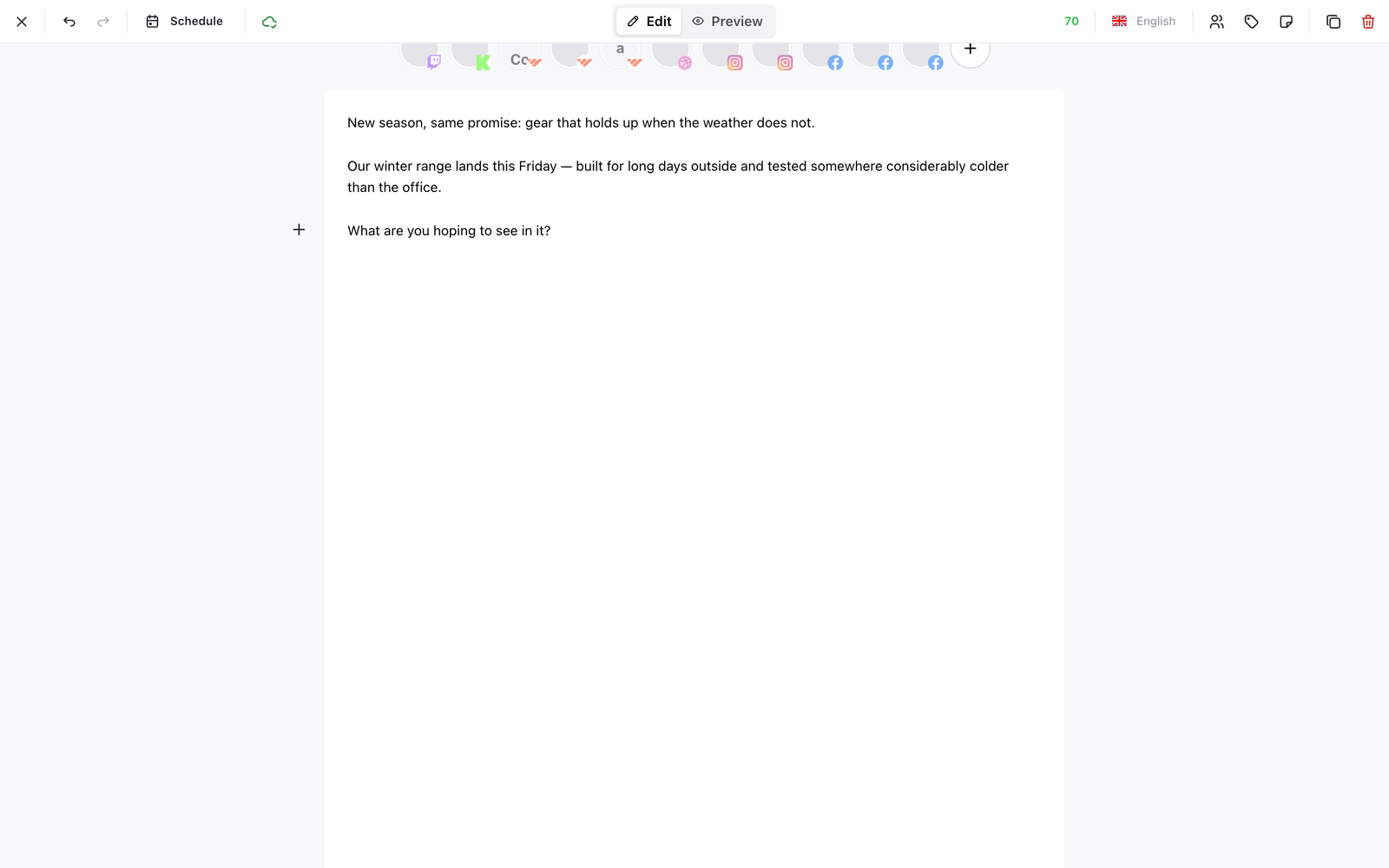
El editor de publicaciones, con la fila de canales arriba, el texto debajo, y la puntuación de la publicación y el idioma detectado en la esquina superior derecha.
Elegir los canales
Elige a cuáles de los canales conectados de la marca va la publicación. Una publicación puede ir a uno o a todos.
Cada canal que añades se publica por separado. Tres pueden salir bien mientras un cuarto falla, y por eso una publicación fallida se diagnostica por canal y no en conjunto.
Un texto, o uno por canal
Por defecto, todos los canales reciben el mismo texto. Normalmente es lo que quieres.
Cuando no lo es, porque X admite 280 caracteres y LinkedIn 3.000, o porque quieres una llamada a la acción distinta en cada uno, usa Customize per channel. El control lleva una insignia que indica cuántos canales difieren ahora mismo del texto compartido, así que puedes saber de un vistazo si una publicación tiene variaciones sin abrir cada pestaña.
Un canal que no has personalizado sigue el texto compartido. Si editas después el texto compartido, los personalizados se quedan como los dejaste.
Es la forma más limpia de gestionar un texto demasiado largo para una red. En lugar de recortar toda la publicación al límite de X, escribe la versión completa una vez y una versión corta para X. Consulta Límites de caracteres y de contenido multimedia.
Qué te dice el editor mientras escribes
- Recuento de caracteres, medido frente a todos los canales que has seleccionado. Ocoya avisa antes de que alcances un límite y no en el momento de publicar.
- Post score, un número sobre 100 junto al texto. Consulta Puntuación de la publicación.
- Acciones de IA sobre cualquier texto que selecciones: reescribir, acortar, ampliar, traducir. Consulta Editar un texto con IA.
Etiquetas, hashtags y notas
Tres paneles se abren desde el editor y cubren cosas que antes estaban en otro sitio:
- Labels: clasifica la publicación para encontrarla más tarde, y crea o edita las etiquetas de la marca sin salir. Consulta Etiquetas.
- Manage hashtags: elige una biblioteca de hashtags o crea una aquí. Solo aparece cuando la marca tiene al menos una biblioteca; antes de eso, crea la primera desde el menú Hashtags del compositor de IA. Consulta Bibliotecas de hashtags.
- Notes: texto libre adjunto a la publicación, para tu equipo.
Una nota es interna. Nunca se publica y nadie fuera de la marca la ve: es el lugar para esperando la foto de Sam o el cliente pidió que evitemos la palabra premium, que de otro modo acaba en un hilo de chat que nadie encuentra después.
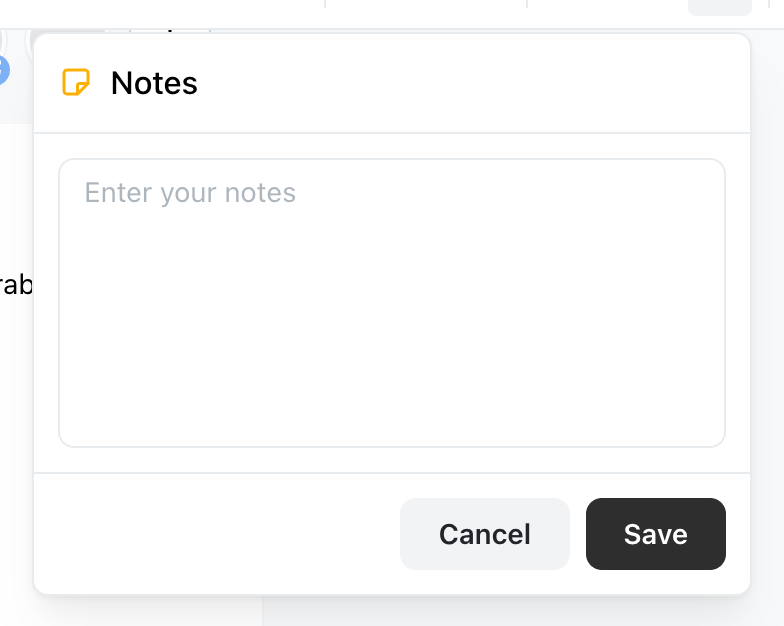
El panel Notes, que se abre con Cmd/Ctrl + J. Nada de lo que escribas aquí se publica.
Estados de las publicaciones
Cada publicación lleva un único estado, que se muestra en Planner y en el editor.
| Estado | Significa |
|---|---|
| Generating | Ocoya todavía la está escribiendo |
| Draft | Guardada sin fecha. Nunca se publica |
| Pending approval | Esperando a que alguien la apruebe |
| Scheduled | Tiene fecha y se publicará |
| Posted | Salió |
| Needs attention | Publicada en algunos canales pero no en todos |
| Error | La red la rechazó |
Needs attention es el que merece la pena entender. No significa que la publicación haya fallado: significa que tuvo éxito en parte. Reprogramar toda la publicación la publicaría dos veces en los canales que ya funcionaron, así que quita primero esos canales.
Las personas con el rol Client no ven los Drafts ni las publicaciones pendientes de aprobación interna. Es deliberado: un cliente ve el trabajo terminado y lo que depende de él, no tu estado de trabajo. Consulta Roles y permisos.
Programación
Elige una fecha y una hora en la zona horaria de la marca, no la de tu ordenador. La hora debe ser al menos dos minutos a partir de ahora; si es más cercana, Ocoya la rechaza con Choose a schedule time at least 2 minutes from now.
Publish now se salta el mínimo de dos minutos y la envía de inmediato.
Guardar sin fecha la convierte en borrador. Los borradores quedan en Planner hasta que les des una hora.