

Chaque publication dans Ocoya s’ouvre dans le même éditeur, que vous l’ayez écrite de zéro ou générée. Voici ce qu’il contient.
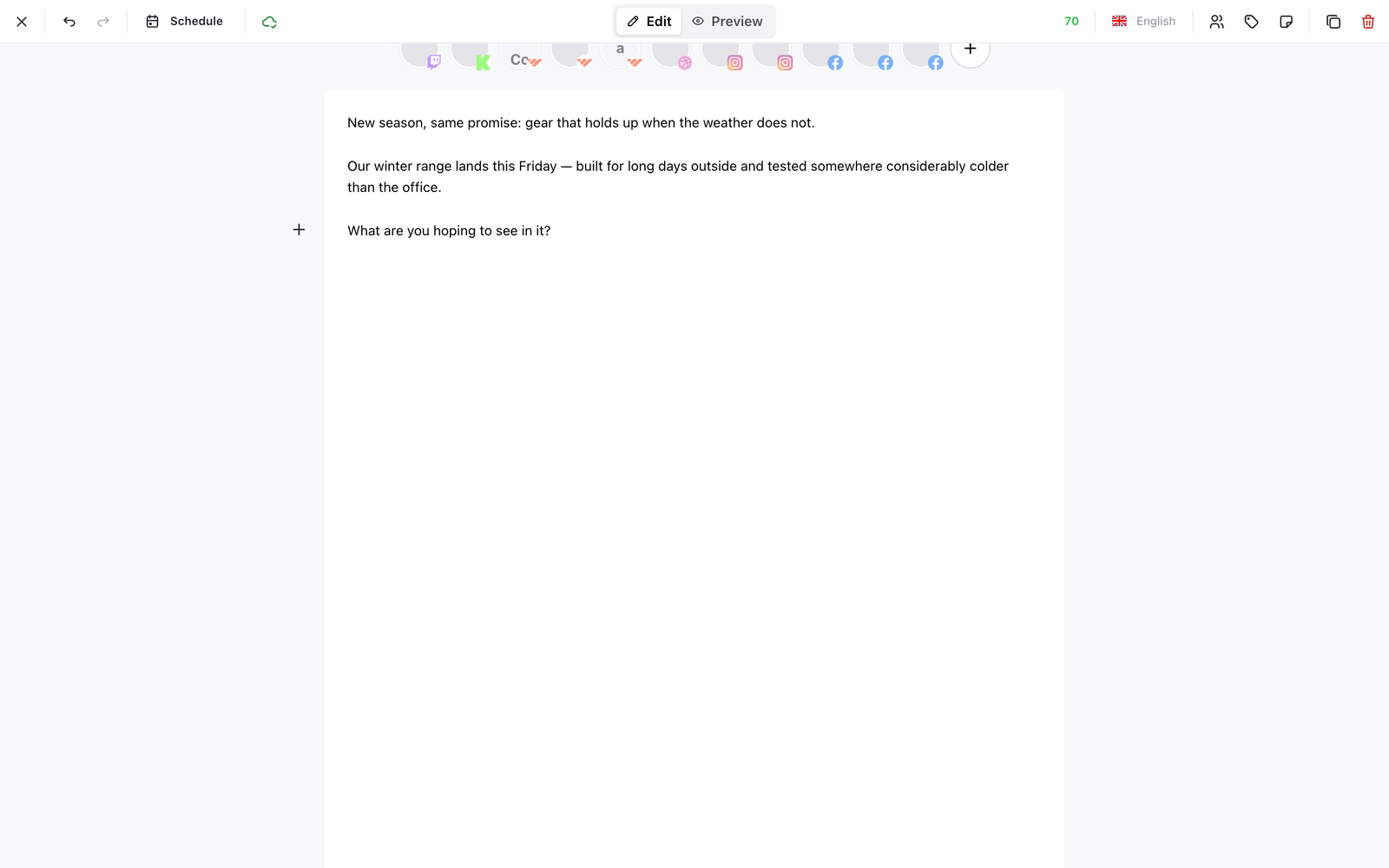
L’éditeur de publications, avec la rangée de canaux en haut, la légende en dessous, et le score de la publication et la langue détectée en haut à droite.
Choisir les canaux
Choisissez à quels canaux connectés de la marque la publication est envoyée. Une publication peut aller sur un seul canal ou sur tous.
Chaque canal que vous ajoutez est publié séparément. Trois peuvent réussir pendant qu’un quatrième échoue : c’est pourquoi une publication en échec se diagnostique canal par canal et non dans son ensemble.
Une légende, ou une par canal
Par défaut, chaque canal reçoit la même légende. C’est généralement ce que vous voulez.
Quand ce n’est pas le cas, parce que X autorise 280 caractères et LinkedIn 3 000, ou parce que vous voulez un appel à l’action différent sur chacun, utilisez Customize per channel. Le contrôle porte un badge indiquant combien de canaux diffèrent actuellement de la légende partagée, ce qui vous permet de voir d’un coup d’œil si une publication a des variantes sans ouvrir chaque onglet.
Un canal que vous n’avez pas personnalisé continue de suivre la légende partagée. Modifiez ensuite la légende partagée et les canaux personnalisés restent tels que vous les avez laissés.
C’est la façon la plus propre de gérer une légende trop longue pour un réseau. Plutôt que de réduire toute la publication à la limite de X, écrivez la version complète une fois et une version courte pour X. Voir Limites de caractères et de médias.
Ce que l’éditeur vous indique pendant que vous écrivez
- Le nombre de caractères, mesuré par rapport à chaque canal sélectionné. Ocoya vous avertit avant que vous n’atteigniez une limite plutôt qu’au moment de la publication.
- Le score de la publication, un nombre sur 100 à côté de la légende. Voir Score de publication.
- Les actions IA sur tout texte que vous sélectionnez : réécrire, raccourcir, développer, traduire. Voir Modifier une légende avec l’IA.
Labels, hashtags et notes
Trois panneaux s’ouvrent depuis l’éditeur et couvrent des éléments qui se trouvaient auparavant ailleurs :
- Labels : catégorisez la publication pour la retrouver plus tard, et créez ou modifiez les labels de la marque sans quitter l’éditeur. Voir Labels.
- Manage hashtags : choisissez une bibliothèque de hashtags, ou créez-en une ici. Il n’apparaît que lorsque la marque a au moins une bibliothèque ; avant cela, créez la première depuis le menu Hashtags du compositeur IA. Voir Bibliothèques de hashtags.
- Notes : du texte libre attaché à la publication, pour votre équipe.
Une note est interne. Elle n’est jamais publiée et personne en dehors de la marque ne la voit : c’est l’endroit pour en attente de la photo de Sam ou le client nous a demandé d’éviter le mot premium, qui finissent sinon dans un fil de discussion que personne ne retrouve plus tard.
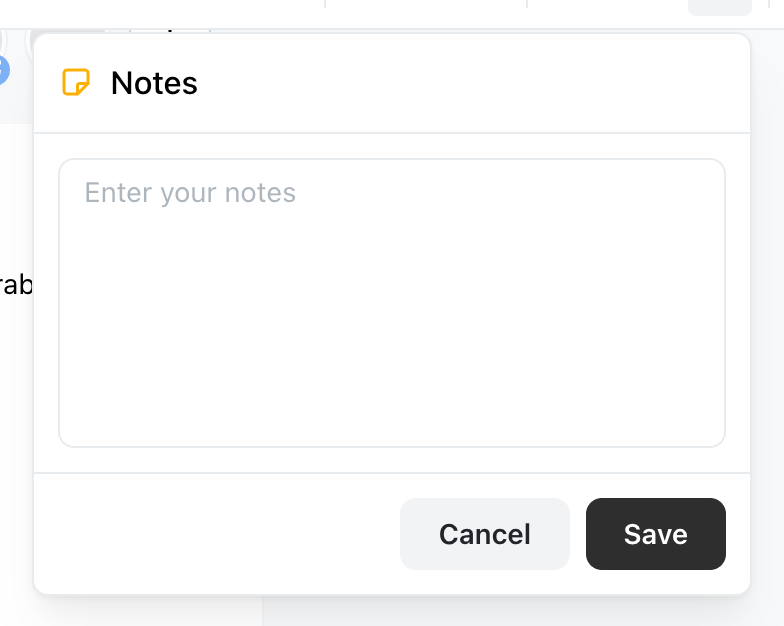
Le panneau Notes, ouvert avec Cmd/Ctrl + J. Rien de ce qui est saisi ici n’est publié.
Statuts des publications
Chaque publication porte un statut, affiché dans Planner et dans l’éditeur.
| Statut | Signification |
|---|---|
| Generating | Ocoya est encore en train de la rédiger |
| Draft | Enregistrée sans date. Ne sera jamais publiée |
| Pending approval | En attente d’approbation par quelqu’un |
| Scheduled | A une date et sera publiée |
| Posted | Est partie |
| Needs attention | Publiée sur certains canaux mais pas tous |
| Error | Le réseau l’a refusée |
Needs attention est celui qu’il vaut la peine de comprendre. Il ne signifie pas que la publication a échoué : il signifie qu’elle a partiellement réussi. Reprogrammer toute la publication la publierait deux fois sur les canaux où cela a déjà fonctionné : retirez donc d’abord ces canaux.
Les personnes ayant le rôle Client ne voient pas les Drafts ni les publications en attente d’approbation interne. C’est voulu : un client voit le travail terminé et ce qui attend son action, pas votre état de travail. Voir Rôles et permissions.
Programmation
Choisissez une date et une heure dans le fuseau horaire de la marque, pas celui de votre ordinateur. L’heure doit être au moins deux minutes après maintenant ; plus proche que cela, et Ocoya refuse avec Choose a schedule time at least 2 minutes from now.
Publish now ignore le minimum de deux minutes et envoie immédiatement.
Enregistrer sans date en fait un brouillon. Les brouillons restent dans Planner jusqu’à ce que vous leur donniez une heure.