

Dein Konto bist du als Person – getrennt von jeder Marke. Änderungen daran betreffen jede Marke, zu der du gehörst.
Öffne das Kontomenü in der linken Seitenleiste und wähle Settings, dann Account.

Hier geht’s los. Das Kontomenü ist der Avatar oben in der Seitenleiste: Settings öffnet den Bildschirm darunter.
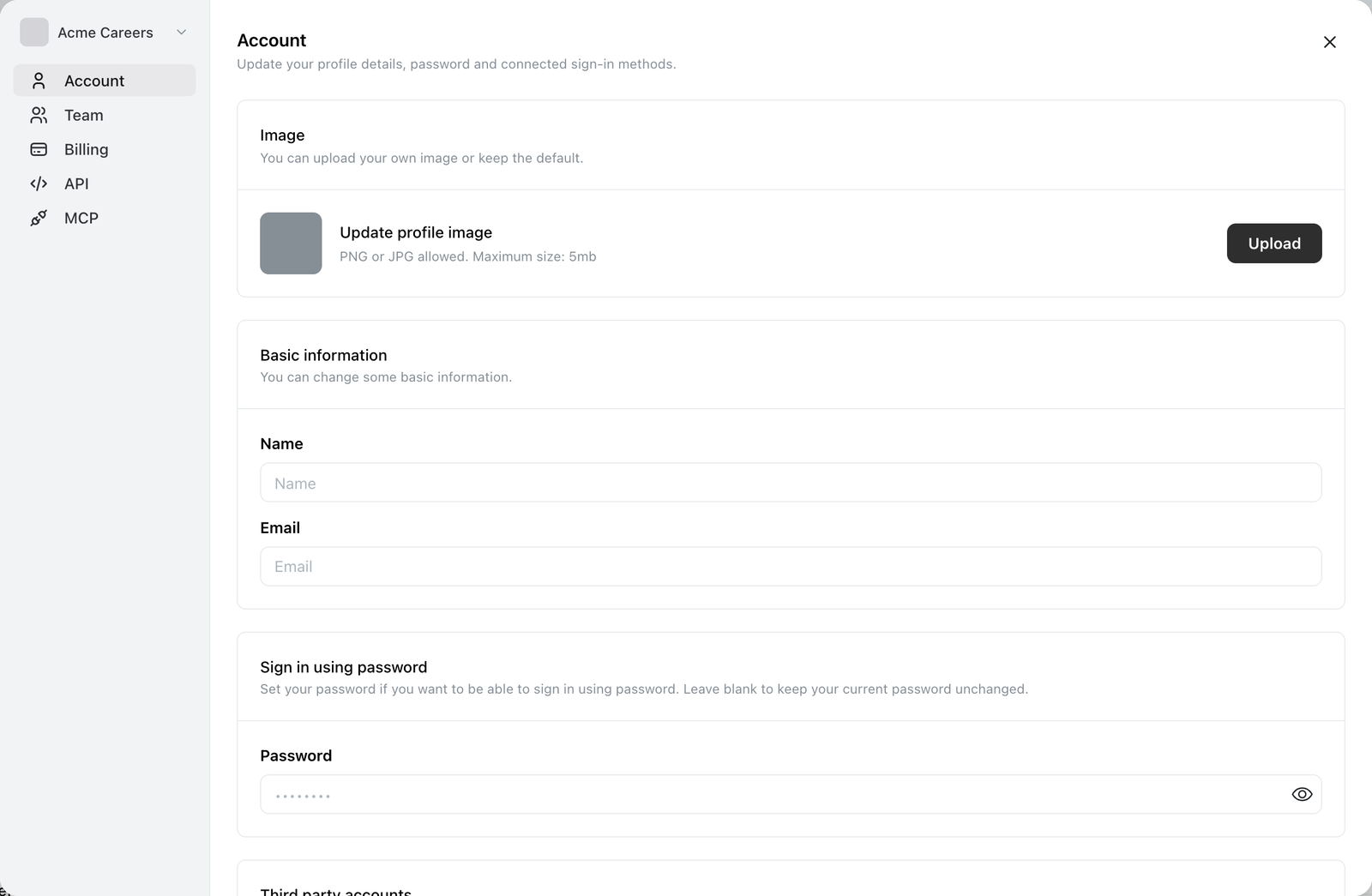
Der Bereich Account mit deinem Bild, Namen und deiner E-Mail-Adresse und dem Passwort für die Anmeldung.
Profilbild
Upload ersetzt das Standardbild. PNG oder JPG, bis zu 5 MB.
Dein Bild erscheint überall dort, wo du erscheinst – in der Mitgliederliste einer Marke, neben Kommentaren und Freigaben –, so erkennen dich deine Teamkollegen.
Name
Freitext. Das ist, was deine Teamkollegen sehen, es lohnt sich also, den Namen zu wählen, den sie wiedererkennen.
Passwort
Der Bereich Sign in using password legt ein Passwort fest, egal ob du schon eines hast. Es ist optional – wenn du dich nur per Magic Link oder mit Google anmeldest, brauchst du keines.
Lässt du das Feld leer, bleibt dein bestehendes Passwort unverändert. Du tippst nur hinein, wenn du tatsächlich etwas ändern willst.
Ein Passwort muss alle fünf dieser Bedingungen erfüllen:
- Mindestens 6 Zeichen
- Eine Ziffer
- Ein Kleinbuchstabe
- Ein Großbuchstabe
- Ein Sonderzeichen
Ocoya zeigt beim Tippen eine Stärkeanzeige und akzeptiert das Passwort erst, wenn jede Anforderung erfüllt ist.
Ein Passwort festzulegen schaltet nichts ab. Magic Links und Google funktionieren weiter – du fügst einen Zugang hinzu, statt einen zu ersetzen. Siehe Bei Ocoya anmelden.
Mit Google anmelden
Third party accounts zeigt, ob ein Google-Konto verknüpft ist. Falls nicht, verknüpft die Schaltfläche + eines.
Das Google-Konto muss dieselbe E-Mail-Adresse verwenden wie dein Ocoya-Konto. Meldest du dich mit einer anderen Google-Adresse an, entsteht ein separates Ocoya-Konto, statt dieses zu verknüpfen.
Ein verbundenes Konto lässt sich auf diesem Bildschirm nicht trennen. Wenn du eines entfernt haben möchtest, kontaktiere den Support.
Deine E-Mail-Adresse ändern
Das Feld Email hier startet die Änderung, sie gilt aber nicht sofort – sie muss zuerst bestätigt werden, und ein Fehler kann dich aussperren. Siehe Deine E-Mail-Adresse ändern.