

Tu cuenta eres tú como persona, al margen de cualquier marca. Cambiarla afecta a todas las marcas a las que perteneces.
Abre el menú de la cuenta en la barra lateral izquierda y selecciona Settings y después Account.

Empieza aquí. El menú de la cuenta es el avatar de la parte superior de la barra lateral: Settings abre la pantalla siguiente.
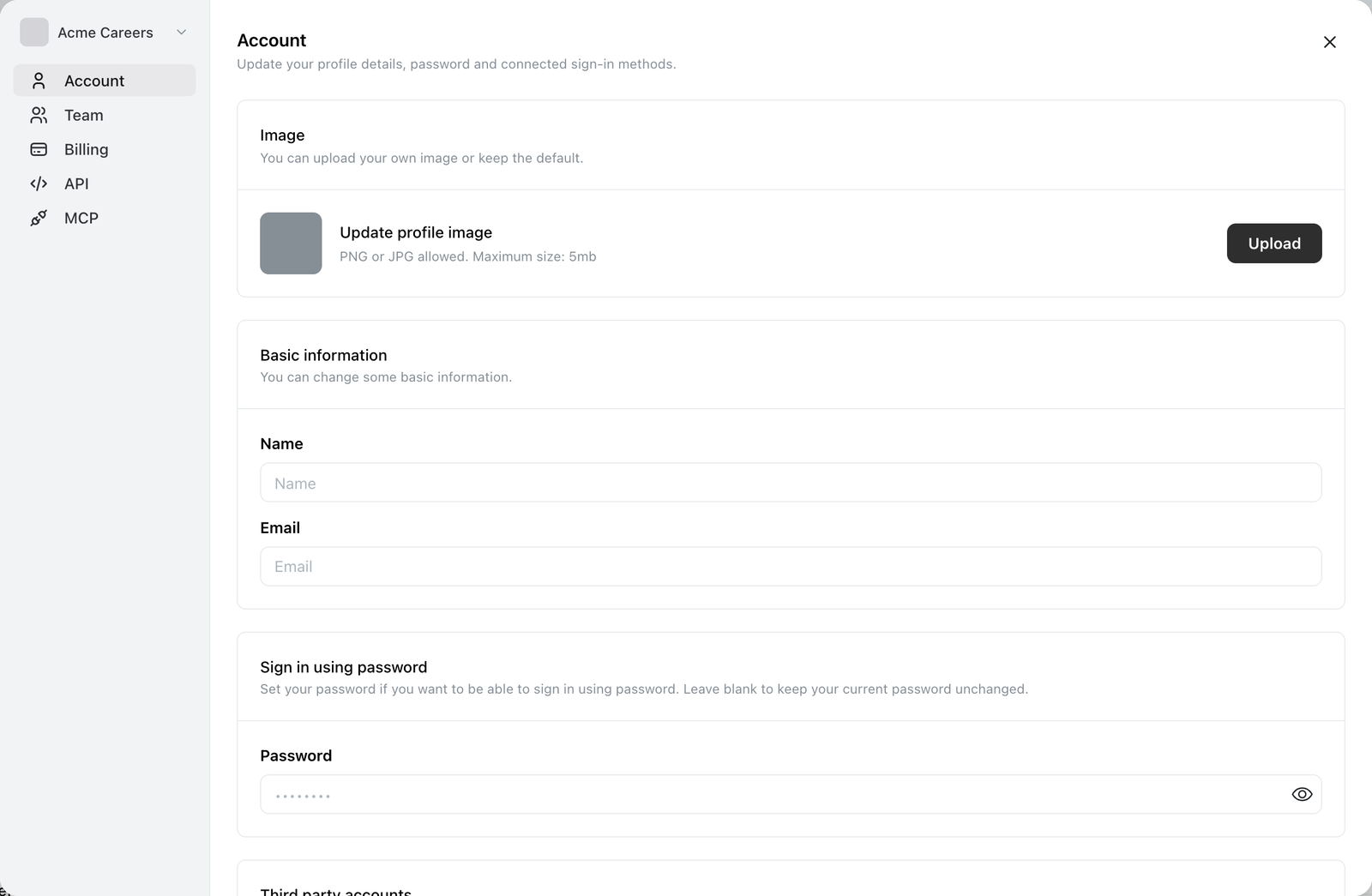
El panel Account, con tu imagen, nombre y correo electrónico, y la contraseña que se usa para iniciar sesión.
Imagen de perfil
Upload sustituye la predeterminada. PNG o JPG, hasta 5 MB.
Tu imagen aparece allí donde apareces tú (en la lista de miembros de una marca, junto a los comentarios y las aprobaciones), así que es como te identifican tus compañeros.
Nombre
Texto libre. Es lo que ven tus compañeros, así que conviene que sea el nombre con el que te reconocerían.
Contraseña
La sección Sign in using password define una contraseña, tengas o no ya una. Es opcional: si solo inicias sesión con un enlace mágico o con Google, no necesitas ninguna.
Dejar el campo en blanco mantiene sin cambios tu contraseña actual. Solo escribes en él cuando realmente quieres cambiar algo.
Una contraseña tiene que cumplir estos cinco requisitos:
- Al menos 6 caracteres
- Un número
- Una letra minúscula
- Una letra mayúscula
- Un símbolo especial
Ocoya muestra un medidor de seguridad mientras escribes y no acepta la contraseña hasta que se cumplen todos los requisitos.
Definir una contraseña no desactiva nada. Los enlaces mágicos y Google siguen funcionando: añades una forma de entrar, no sustituyes otra. Consulta Iniciar sesión en Ocoya.
Iniciar sesión con Google
Third party accounts muestra si hay una cuenta de Google vinculada. Si no la hay, el botón + vincula una.
La cuenta de Google debe usar la misma dirección de correo que tu cuenta de Ocoya. Iniciar sesión con una dirección de Google distinta crea una cuenta de Ocoya separada en lugar de vincularse a esta.
No hay forma de desvincular una cuenta conectada desde esta pantalla. Si necesitas quitar una, contacta con el soporte.
Cambiar tu correo electrónico
El campo Email de aquí inicia el cambio, pero no es inmediato: primero hay que verificarlo, y hacerlo mal puede dejarte sin acceso. Consulta Cambiar tu dirección de correo electrónico.