

Il tuo account sei tu come persona, separato da qualsiasi brand. Modificarlo riguarda tutti i brand a cui appartieni.
Apri il menu dell’account nella barra laterale sinistra e seleziona Settings, poi Account.

Parti da qui. Il menu dell’account è l’avatar in alto nella barra laterale: Settings apre la schermata qui sotto.
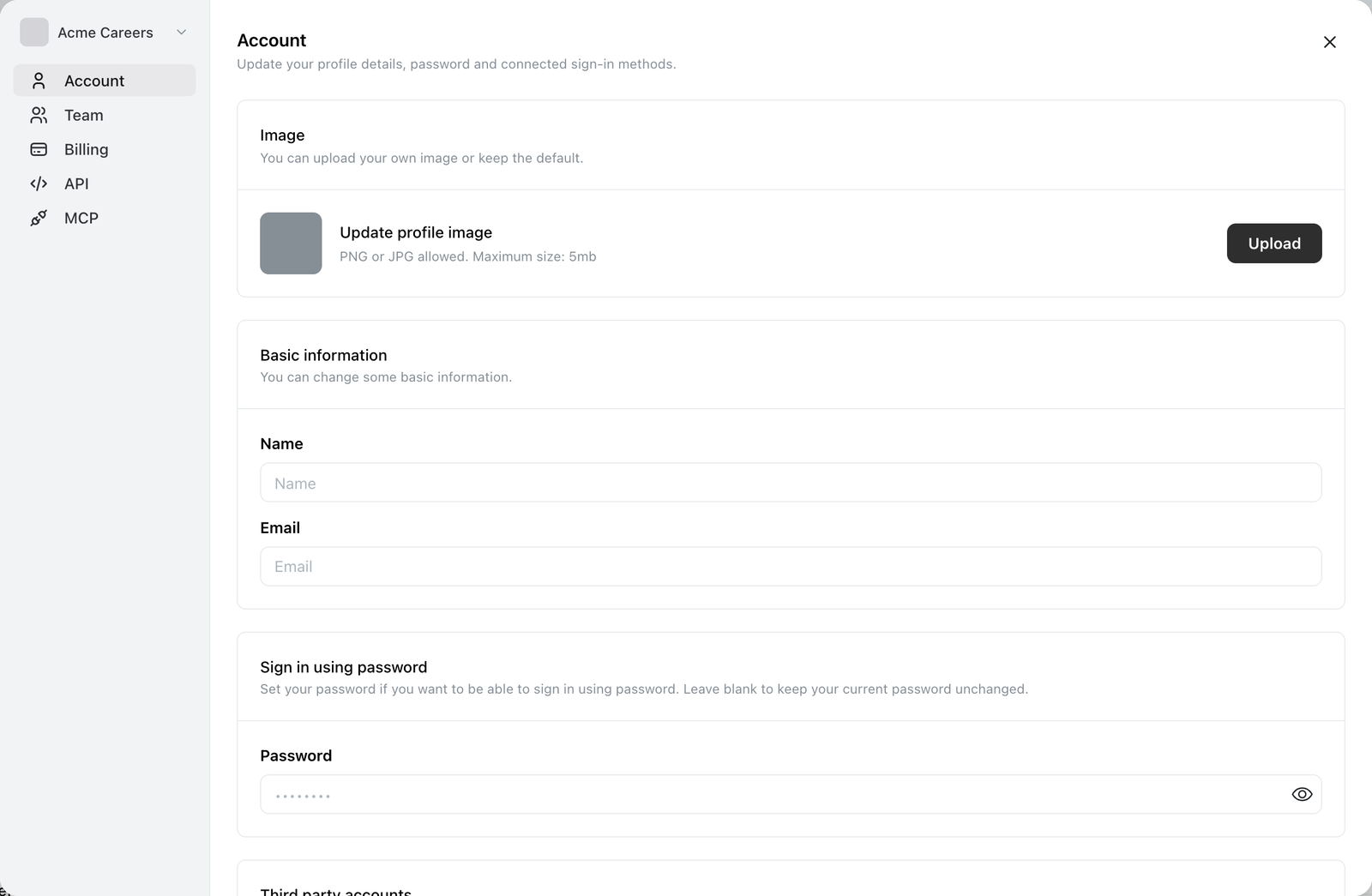
Il pannello Account, con la tua immagine, il nome e l’email e la password usata per accedere.
Immagine del profilo
Upload sostituisce quella predefinita. PNG o JPG, fino a 5 MB.
La tua immagine compare ovunque compaia tu, nell’elenco dei membri di un brand e accanto a commenti e approvazioni, ed è così che i colleghi ti riconoscono.
Nome
Testo libero. È ciò che vedono i colleghi, quindi conviene che sia il nome con cui ti riconoscerebbero.
Password
La sezione Sign in using password imposta una password, che tu ne abbia già una o no. È facoltativa: se accedi sempre solo con un magic link o con Google, non ti serve.
Lasciare il campo vuoto lascia invariata la password esistente. Lo compili solo quando vuoi davvero cambiare qualcosa.
Una password deve soddisfare tutti questi cinque requisiti:
- Almeno 6 caratteri
- Un numero
- Una lettera minuscola
- Una lettera maiuscola
- Un simbolo speciale
Ocoya mostra un indicatore di robustezza mentre scrivi e non accetta la password finché non sono soddisfatti tutti i requisiti.
Impostare una password non disattiva nulla. I magic link e Google continuano a funzionare: aggiungi un modo per entrare, non ne sostituisci uno. Vedi Accedi a Ocoya.
Accedere con Google
Third party accounts mostra se è collegato un account Google. Se non lo è, il pulsante + ne collega uno.
L’account Google deve usare lo stesso indirizzo email del tuo account Ocoya. Accedere con un indirizzo Google diverso crea un account Ocoya separato invece di collegarsi a questo.
Da questa schermata non è possibile scollegare un account collegato. Se ne vuoi uno rimosso, contatta il supporto.
Cambiare la tua email
Il campo Email qui avvia la modifica, ma non è immediata: va prima verificata, e sbagliare può lasciarti fuori dall’account. Vedi Cambia il tuo indirizzo email.