

A sua conta é você enquanto pessoa — separada de qualquer marca. Alterá-la afeta todas as marcas a que pertence.
Abra o menu da conta na barra lateral esquerda e selecione Settings e depois Account.

Comece aqui. O menu da conta é o avatar no topo da barra lateral — Settings abre o ecrã abaixo.
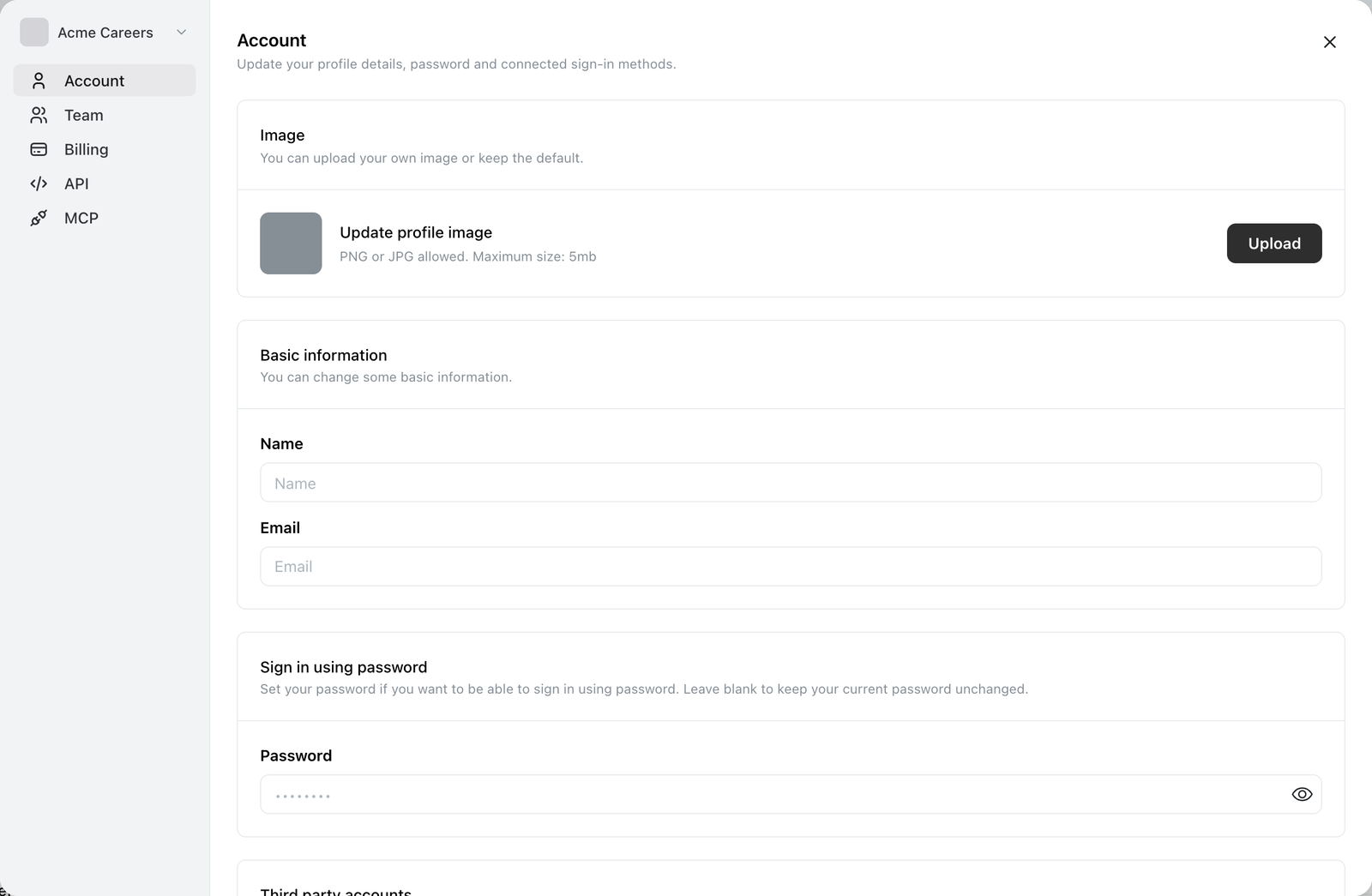
O painel Account, com a sua imagem, nome e email, e a palavra-passe usada para iniciar sessão.
Imagem de perfil
Upload substitui a predefinida. PNG ou JPG, até 5 MB.
A sua imagem aparece onde quer que você apareça — na lista de membros de uma marca, junto a comentários e aprovações — por isso é como os colegas o identificam.
Nome
Texto livre. É o que os colegas veem, por isso vale a pena ser o nome que eles reconheceriam.
Palavra-passe
A secção Sign in using password define uma palavra-passe, quer já tenha uma ou não. É opcional — se só inicia sessão com uma ligação mágica ou com o Google, não precisa de uma.
Deixar o campo em branco mantém a sua palavra-passe atual inalterada. Só escreve nele quando realmente quer alterar alguma coisa.
Uma palavra-passe tem de cumprir estes cinco requisitos:
- Pelo menos 6 caracteres
- Um número
- Uma letra minúscula
- Uma letra maiúscula
- Um símbolo especial
O Ocoya mostra um indicador de segurança enquanto escreve e não aceita a palavra-passe até todos os requisitos estarem cumpridos.
Definir uma palavra-passe não desativa nada. As ligações mágicas e o Google continuam a funcionar — está a acrescentar uma forma de entrar, não a substituir uma. Veja Iniciar sessão no Ocoya.
Iniciar sessão com o Google
Third party accounts mostra se há uma conta Google associada. Se não houver, o botão + associa uma.
A conta Google tem de usar o mesmo endereço de email da sua conta do Ocoya. Iniciar sessão com um endereço Google diferente cria uma conta Ocoya separada em vez de se associar a esta.
Não é possível desassociar uma conta ligada a partir deste ecrã. Se precisar de remover uma, contacte o suporte.
Alterar o seu email
O campo Email aqui inicia a alteração, mas esta não é imediata — precisa primeiro de ser verificada e, se correr mal, pode ficar sem acesso. Veja Alterar o seu endereço de email.