

Votre compte, c’est vous en tant que personne — distinct de toute marque. Le modifier affecte toutes les marques auxquelles vous appartenez.
Ouvrez le menu du compte dans la barre latérale gauche et sélectionnez Settings, puis Account.

Point de départ. Le menu du compte est l’avatar en haut de la barre latérale — Settings ouvre l’écran ci-dessous.
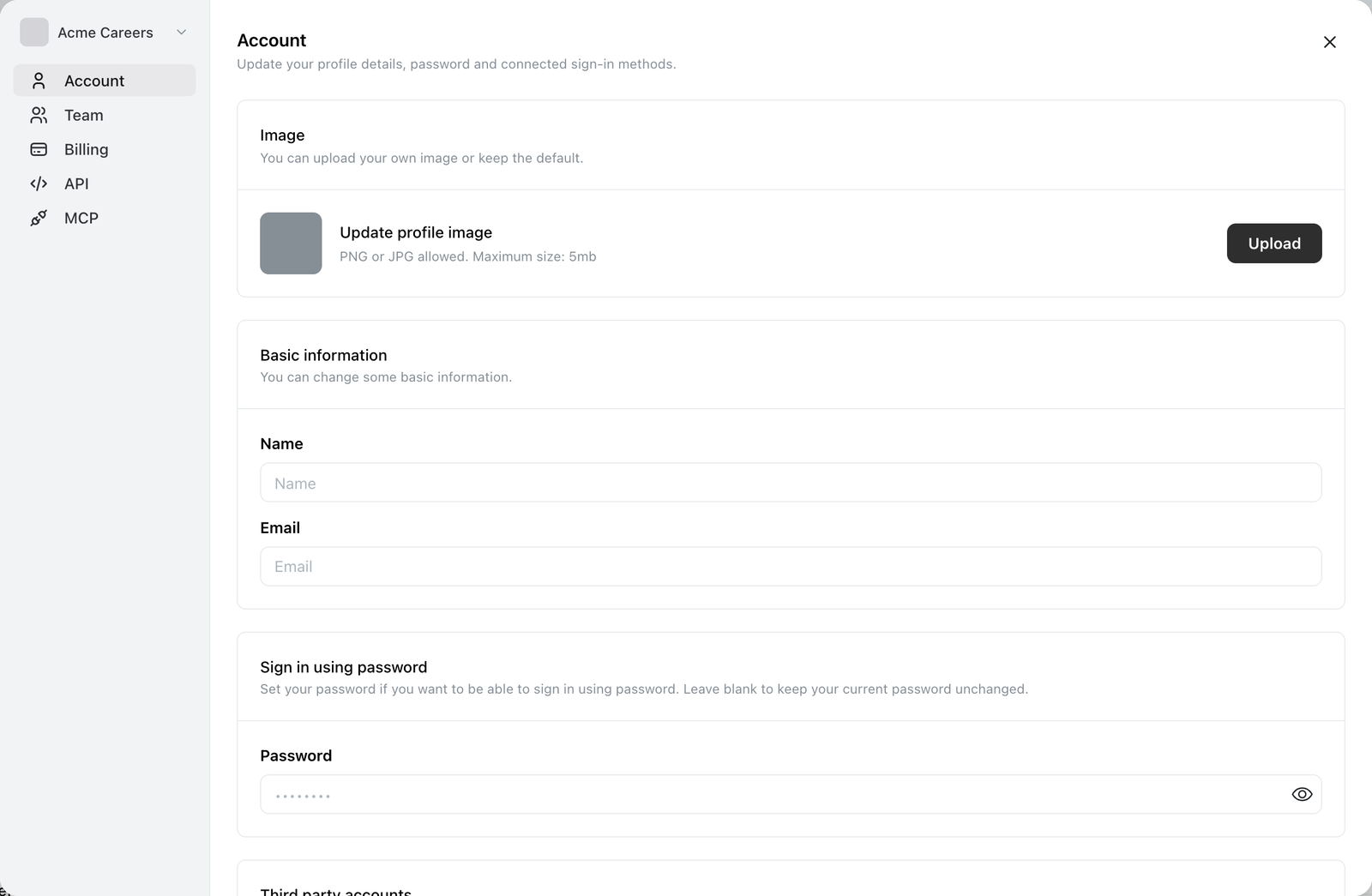
Le panneau Account, avec votre image, votre nom et votre e-mail, ainsi que le mot de passe utilisé pour la connexion.
Image de profil
Upload remplace l’image par défaut. PNG ou JPG, jusqu’à 5 Mo.
Votre image apparaît partout où vous apparaissez — dans la liste des membres d’une marque, à côté des commentaires et des approbations — c’est donc ainsi que vos coéquipiers vous identifient.
Nom
Texte libre. C’est ce que voient vos coéquipiers : mieux vaut que ce soit le nom qu’ils reconnaîtront.
Mot de passe
La section Sign in using password définit un mot de passe, que vous en ayez déjà un ou non. C’est facultatif — si vous ne vous connectez jamais qu’avec un lien magique ou Google, vous n’en avez pas besoin.
Laisser le champ vide laisse votre mot de passe actuel inchangé. Vous n’y saisissez quelque chose que lorsque vous voulez réellement changer quelque chose.
Un mot de passe doit remplir ces cinq conditions :
- Au moins 6 caractères
- Un chiffre
- Une lettre minuscule
- Une lettre majuscule
- Un symbole spécial
Ocoya affiche un indicateur de robustesse pendant que vous tapez, et n’accepte pas le mot de passe tant que toutes les conditions ne sont pas remplies.
Définir un mot de passe ne désactive rien. Les liens magiques et Google continuent de fonctionner — vous ajoutez une façon d’entrer, vous n’en remplacez pas une. Voir Se connecter à Ocoya.
Se connecter avec Google
Third party accounts indique si un compte Google est lié. Si ce n’est pas le cas, le bouton + en lie un.
Le compte Google doit utiliser la même adresse e-mail que votre compte Ocoya. Se connecter avec une autre adresse Google crée un compte Ocoya distinct au lieu de se lier à celui-ci.
Il est impossible de dissocier un compte connecté depuis cet écran. Si vous avez besoin d’en faire supprimer un, contactez le support.
Changer votre e-mail
Le champ Email ici lance le changement, mais il n’est pas immédiat — il doit d’abord être vérifié, et une erreur peut vous bloquer l’accès. Voir Changer votre adresse e-mail.