

Los cambios de plan se hacen en Billing, y los pagos los gestiona Stripe.

Empieza aquí. El menú de la cuenta es el avatar en la parte superior de la barra lateral: Billing abre la pantalla de abajo, con tu plan en la insignia.
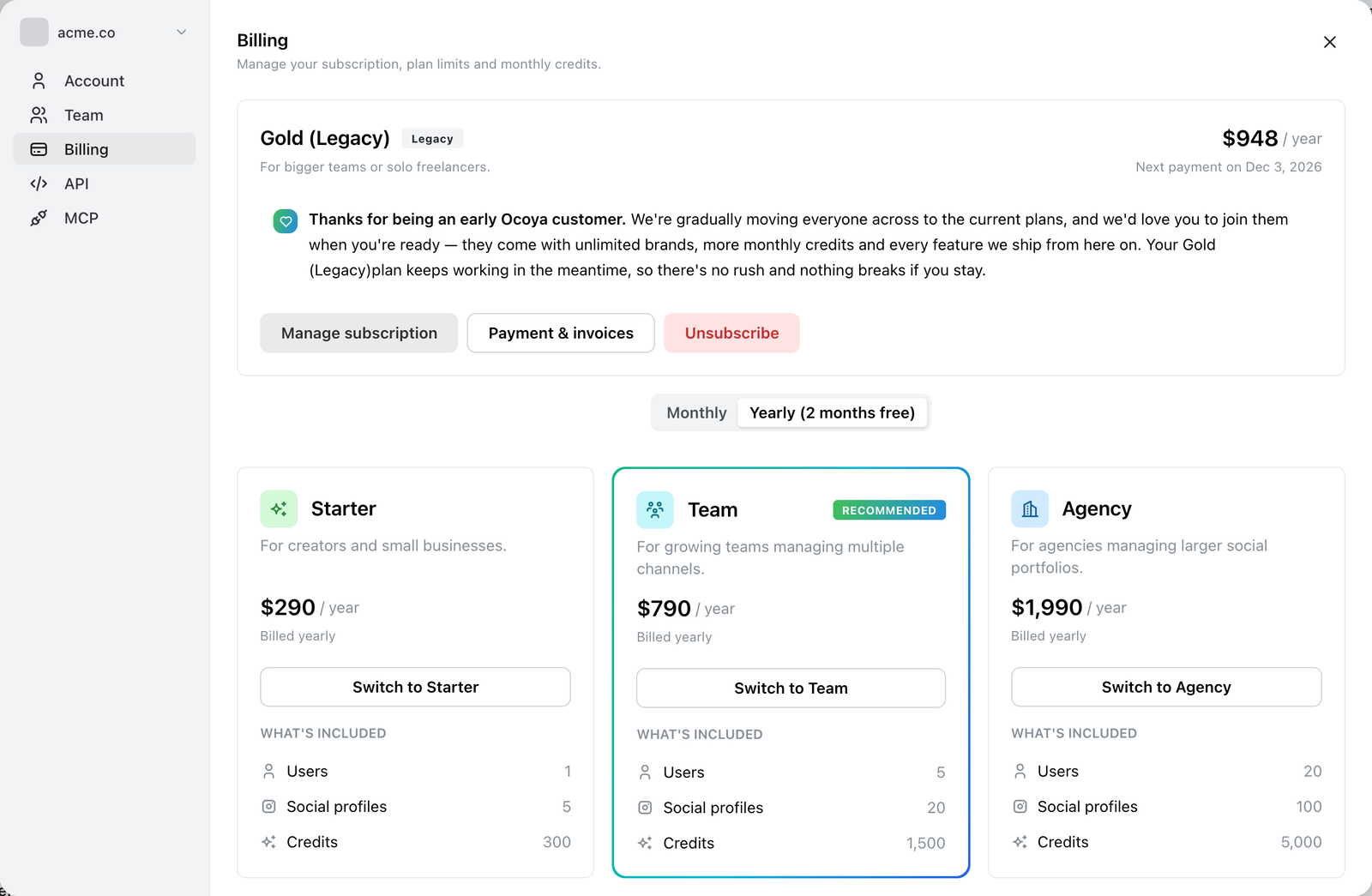
Billing: el plan actual y sus botones arriba, el selector del periodo de facturación y después una tarjeta por plan.
Cambia tu plan
Abre Billing
Abre el menú de la cuenta (el avatar en la parte superior de la barra lateral) y selecciona Billing. Verás tu plan actual arriba y las tres tarjetas de plan debajo.
Elige mensual o anual
Usa el selector Monthly / Yearly (2 months free) antes de elegir un plan: el precio de cada tarjeta cambia según lo que elijas.
Elige el plan
Selecciona el botón del plan que quieres. Dice Upgrade to, Downgrade to o Switch to según desde dónde te muevas.
Confirma en Stripe
Stripe cobra el pago y te devuelve a Ocoya. Los nuevos límites se aplican en cuanto termina.
Cuánto cuesta cambiar
Stripe muestra el importe exacto antes de que confirmes, así que revisa esa pantalla en lugar de suponerlo: la cifra depende de en qué punto estés del periodo actual y de si cambias de intervalo además de plan. No se cobra nada hasta que confirmas.
Si tu plan es heredado
El botón dice Switch to en lugar de Upgrade o Downgrade. Los precios entre generaciones de planes no son comparables (el Gold heredado a 99 $ no es una mejora respecto a Team a 79 $ pese al precio más alto), así que Ocoya no indica deliberadamente la dirección. Consulta Planes heredados.
Gestionar una suscripción existente
Manage subscription en tu plan actual abre la pantalla de planes de Stripe para la suscripción que ya tienes, útil para cambiar el intervalo o el número de puestos sin cambiar de plan. Si no tienes ninguna suscripción activa, abre la página de inicio del portal.
Problemas habituales
«Los botones están en gris». Estás en el plan gratuito y ya tienes una suscripción en otro sitio, o no eres Owner ni Admin: solo esos roles pueden gestionar la facturación.
«Reduje de plan y perdí el acceso a un canal». Reducir de plan baja tus límites de perfiles sociales y de usuarios. Todo lo que supere el nuevo límite deja de ser utilizable hasta que desconectes hasta ajustarte a él o vuelvas a subir de plan.