

Tarifwechsel passieren unter Billing, und die Zahlung läuft über Stripe.

Hier beginnst du. Das Konto-Menü ist der Avatar oben in der Seitenleiste. Billing öffnet den Bildschirm darunter, mit deinem Tarif im Badge.
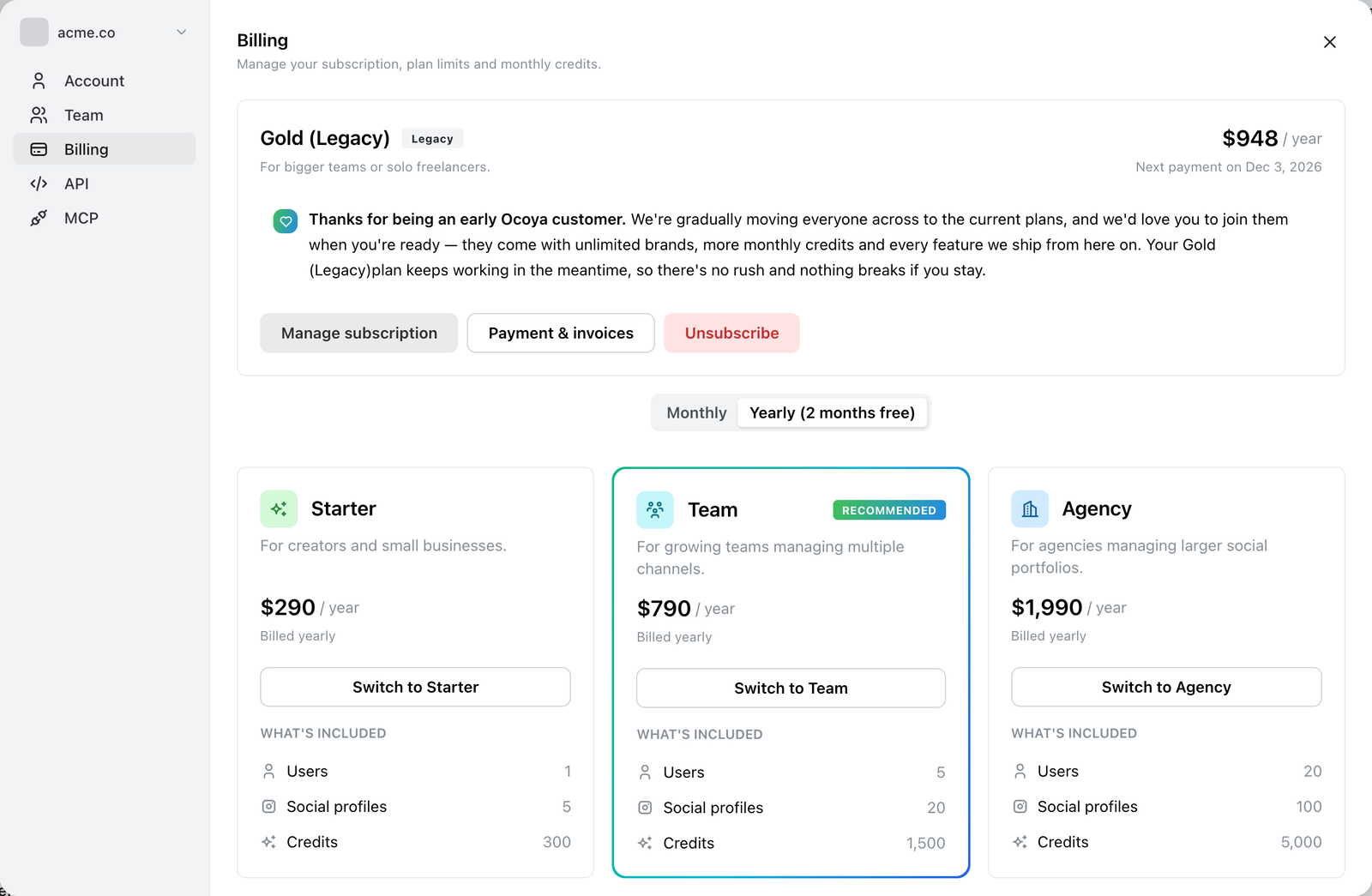
Billing: oben der aktuelle Tarif mit seinen Schaltflächen, dann der Umschalter für den Abrechnungszeitraum, danach eine Karte pro Tarif.
Tarif wechseln
Billing öffnen
Öffne das Konto-Menü (den Avatar oben in der Seitenleiste) und wähle Billing. Oben siehst du deinen aktuellen Tarif und darunter die drei Tarifkarten.
Monatlich oder jährlich wählen
Nutze den Umschalter Monthly / Yearly (2 months free), bevor du einen Tarif wählst. Der Preis auf jeder Karte folgt ihm.
Den Tarif auswählen
Wähle die Schaltfläche beim gewünschten Tarif. Sie heißt Upgrade to, Downgrade to oder Switch to, je nachdem, von wo du wechselst.
In Stripe bestätigen
Stripe bucht die Zahlung ab und bringt dich zurück zu Ocoya. Die neuen Limits gelten, sobald der Vorgang abgeschlossen ist.
Was ein Wechsel kostet
Stripe zeigt dir den genauen Betrag vor der Bestätigung. Schau also auf diesen Bildschirm, statt zu raten: Der Betrag hängt davon ab, wo du im laufenden Zeitraum stehst und ob du neben dem Tarif auch das Intervall wechselst. Nichts wird abgebucht, bevor du bestätigst.
Wenn du einen Legacy-Tarif hast
Die Schaltfläche heißt dann Switch to statt Upgrade oder Downgrade. Preise über Tarif-Generationen hinweg sind nicht vergleichbar. Das alte Gold für $99 ist trotz des höheren Preises kein Upgrade gegenüber Team für $79. Deshalb benennt Ocoya die Richtung bewusst nicht. Siehe Legacy-Tarife.
Ein bestehendes Abo verwalten
Manage subscription bei deinem aktuellen Tarif öffnet Stripes Tarifbildschirm für das Abo, das du schon hast. Das ist praktisch, um das Intervall oder die Anzahl der Plätze zu ändern, ohne den Tarif zu wechseln. Hast du kein aktives Abo, öffnet sich stattdessen die Startseite des Portals.
Häufige Probleme
„Die Schaltflächen sind ausgegraut.“ Du hast den kostenlosen Tarif und bereits anderswo ein Abo, oder du bist weder Owner noch Admin. Nur diese Rollen können die Abrechnung verwalten.
„Ich habe ein Downgrade gemacht und den Zugriff auf einen Kanal verloren.“ Ein Downgrade senkt deine Limits für Social-Profile und Nutzer. Alles über dem neuen Limit ist nicht mehr nutzbar, bis du bis zum Limit trennst oder wieder hochwechselst.