

I cambi di piano si fanno in Billing, e il pagamento è gestito da Stripe.

Parti da qui. Il menu dell’account è l’avatar in alto nella barra laterale: Billing apre la schermata qui sotto, con il tuo piano sul badge.
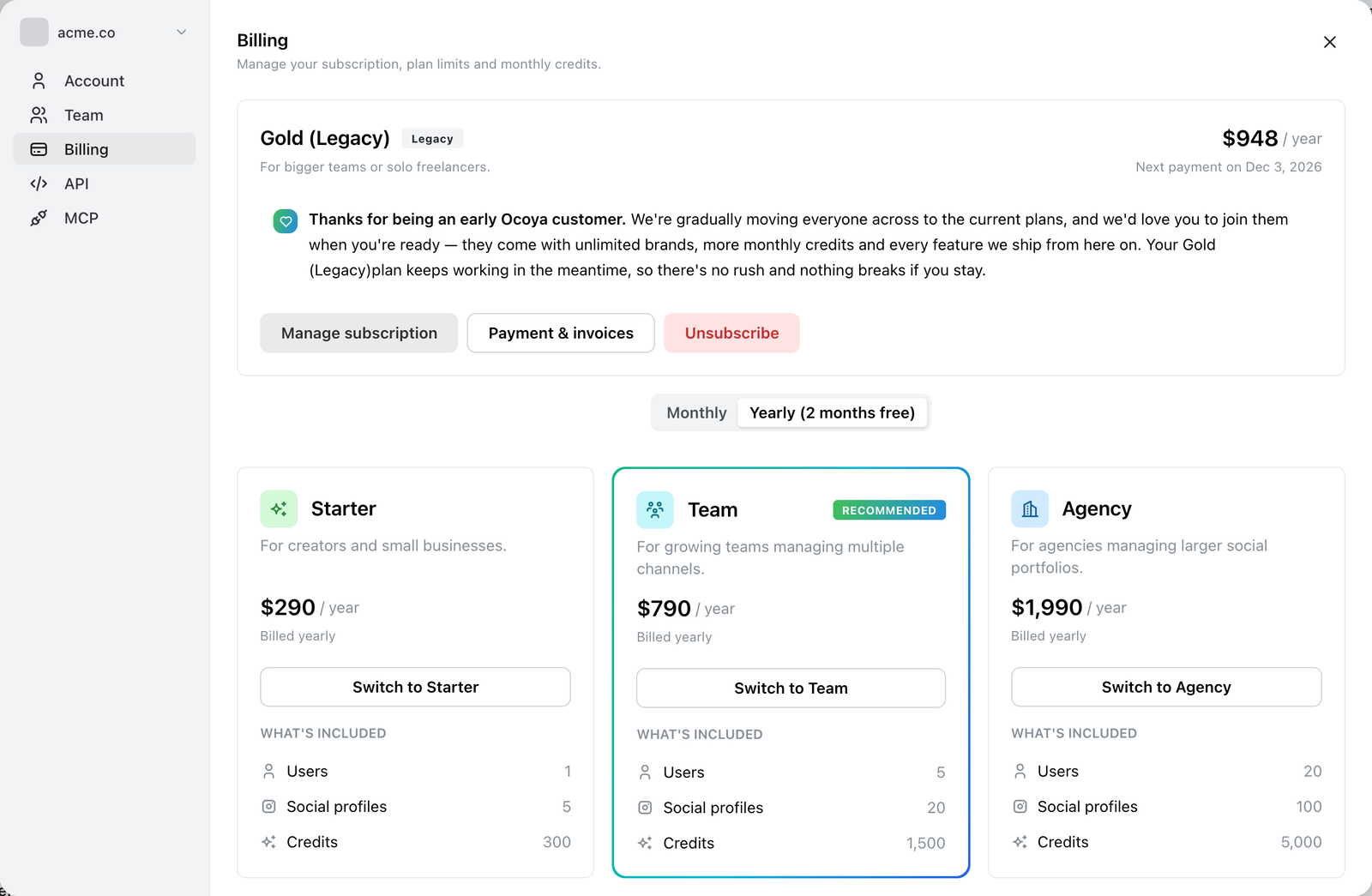
Billing: il piano attuale e i suoi pulsanti in alto, l’interruttore del periodo di fatturazione, poi una scheda per ogni piano.
Cambia il tuo piano
Apri Billing
Apri il menu dell’account, cioè l’avatar in alto nella barra laterale, e seleziona Billing. In alto vedi il tuo piano attuale e sotto le tre schede dei piani.
Scegli mensile o annuale
Usa l’interruttore Monthly / Yearly (2 months free) prima di scegliere un piano: il prezzo su ogni scheda lo segue.
Scegli il piano
Seleziona il pulsante sul piano che vuoi. Dice Upgrade to, Downgrade to o Switch to a seconda di dove ti stai spostando.
Conferma in Stripe
Stripe incassa il pagamento e ti riporta su Ocoya. I nuovi limiti si applicano non appena è completato.
Quanto costa cambiare
Stripe mostra l’importo esatto prima che tu confermi, quindi controlla quella schermata invece di dare per scontato: la cifra dipende da dove ti trovi nel periodo corrente e dal fatto che tu cambi anche intervallo oltre al piano. Non viene addebitato nulla finché non confermi.
Se il tuo piano è legacy
Il pulsante dice Switch to invece di Upgrade o Downgrade. I prezzi tra generazioni di piani non sono confrontabili (il Gold legacy a $99 non è un upgrade rispetto a Team a $79, nonostante il prezzo più alto), quindi Ocoya non etichetta di proposito la direzione. Vedi Piani legacy.
Gestire un abbonamento esistente
Manage subscription sul tuo piano attuale apre la schermata del piano di Stripe per l’abbonamento che hai già: utile per cambiare l’intervallo o il numero di posti senza cambiare piano. Se non hai un abbonamento attivo, apre invece la home del portale.
Problemi comuni
“I pulsanti sono grigi.” Sei sul piano gratuito e hai già un abbonamento altrove, oppure non sei Owner o Admin: solo questi ruoli possono gestire la fatturazione.
“Ho fatto il downgrade e ho perso l’accesso a un canale.” Il downgrade abbassa i limiti di profili social e utenti. Tutto ciò che supera il nuovo limite smette di essere utilizzabile finché non scolleghi fino a rientrarci o torni a un piano superiore.