

Antes de poder publicar nada desde Ocoya, tienes que conectar al menos un canal social. Los canales se conectan a una marca, no a tu cuenta, así que cada marca que gestionas tiene su propio conjunto de canales.
Abre la página Channels
Selecciona Channels en la parte inferior de la barra lateral izquierda. La página muestra todos los canales ya conectados a la marca que tienes seleccionada, con la red a la que pertenecen y cuándo se conectaron.
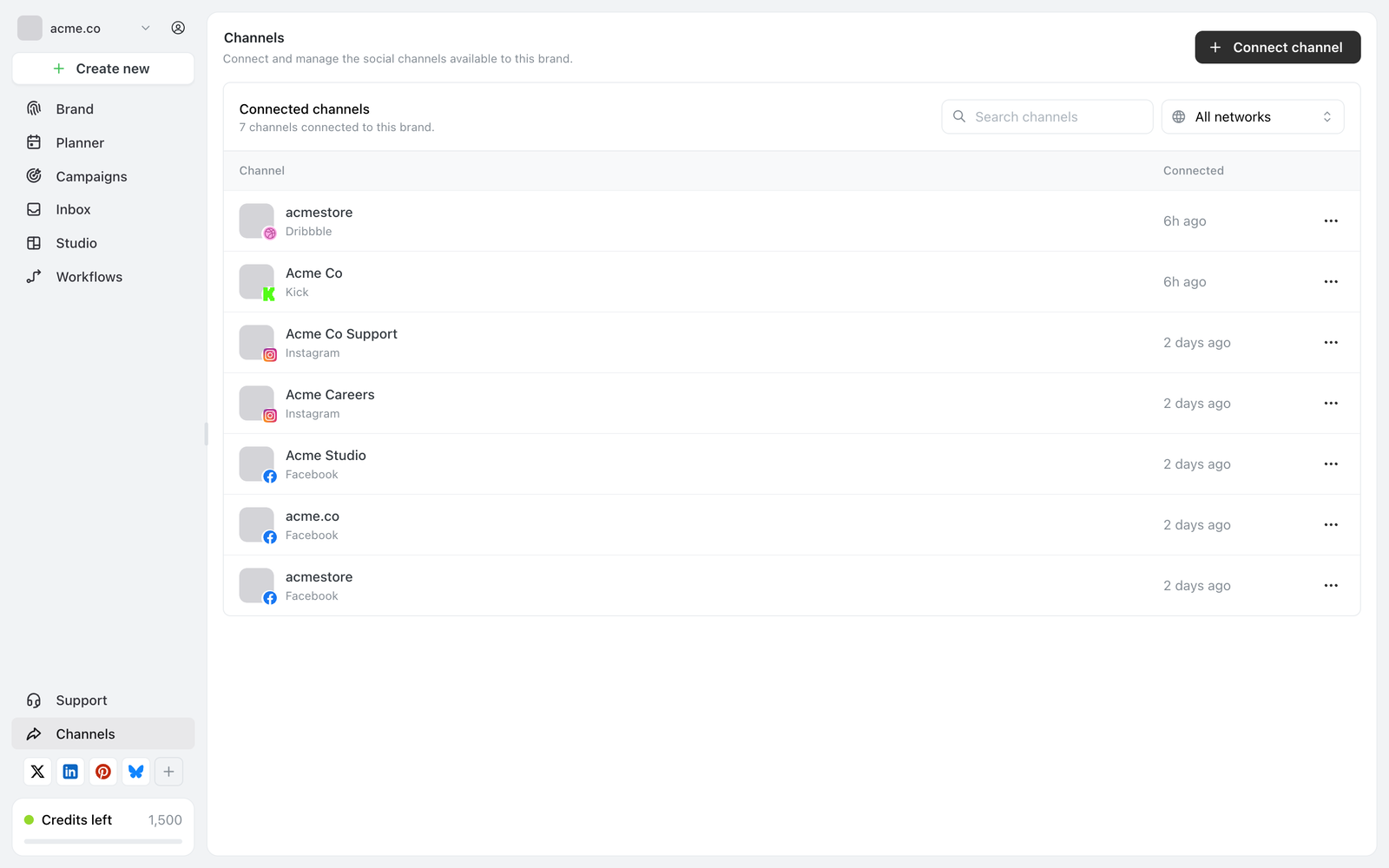
La página Channels, con los canales conectados a la marca actual.
Los canales pertenecen a la marca que aparece arriba a la izquierda de la barra lateral. Si no ves los canales que esperas, selecciona el nombre de esa marca para cambiar a otra.
Conectar un canal nuevo
Selecciona Connect channel
Selecciona el botón negro Connect channel en la parte superior derecha de la página Channels. Se abre por la derecha un panel titulado Add a connection.
Elige la red que quieres conectar
Selecciona de la lista la red que quieres añadir.

El panel Add a connection, con todas las redes a las que puede conectarse Ocoya.
Autoriza a Ocoya en el proveedor
Ocoya te envía a la pantalla de inicio de sesión y de permisos de la propia red. Inicia sesión en esa red y aprueba el acceso que solicita. Estas pantallas pertenecen a la red, no a Ocoya, así que su aspecto depende del proveedor.
Selecciona los perfiles que añadir
Cuando apruebas el acceso, Ocoya muestra la página Select profiles, que enumera los perfiles que ha encontrado en la cuenta que acabas de autorizar. Elige los que quieras añadir a esta marca.
Una vez añadido, el canal aparece en la tabla Connected channels de la página Channels.
¿A qué redes puedo conectarme?
Ocoya se conecta a estos canales:
| Tipo | Canales |
|---|---|
| Social | Facebook Page, Instagram Business, X (Twitter), LinkedIn, Pinterest, Bluesky, Threads, TikTok, Youtube Shorts, Google Business, Mastodon, Dribbble |
| Streaming | Twitch, Kick |
| Comunidad | Telegram, Discord, Slack, Whop |
| Blogs | Tumblr, WordPress, DEV.to, Notion, Airtable, Webflow, Framer, Wix |
| Desarrolladores | Custom: cualquier URL que acepte un POST |
| Comercio electrónico | WooCommerce |
Facebook e Instagram se conectan como páginas y cuentas Business. No se puede conectar un perfil personal de Facebook ni una cuenta personal de Instagram: convierte antes la cuenta de Instagram en una cuenta Business o Creator desde la aplicación de Instagram.
Si no se encuentra ningún perfil
Si la página Select profiles dice “We haven’t found any profiles”, Ocoya llegó a la red, pero la cuenta que autorizaste no tenía nada que pudiera añadir. Normalmente se debe a una de estas causas:
- Iniciaste sesión en la red con una cuenta que no gestiona la página o el perfil que quieres.
- No concediste todos los permisos que pidió la red. Ocoya los necesita todos para enumerar tus perfiles.
- La cuenta de Instagram es una cuenta personal y no una cuenta Business o Creator.
Vuelve a la página Channels, selecciona de nuevo Connect channel y repite la conexión, esta vez iniciando sesión con la cuenta que gestiona el perfil y aprobando todos los permisos solicitados.
Gestionar un canal conectado
Selecciona el botón ⋯ al final de cualquier fila de la tabla Connected channels:
- Manage: abre los ajustes de ese canal.
- Copy API profile id: copia el identificador del perfil, para usarlo con la API de Ocoya.
Para encontrar un canal en una lista larga, usa el cuadro Search channels o acota la tabla con el filtro All networks.
Relacionado
Contactar con el soporte
¿Sigues sin poder conectar un canal? Escribe al equipo de Ocoya desde la propia aplicación.