

Prima di poter pubblicare qualsiasi cosa da Ocoya, devi collegare almeno un canale social. I canali sono collegati a un brand, non al tuo account, quindi ogni brand che gestisci ha il proprio insieme di canali.
Apri la pagina Channels
Seleziona Channels in fondo alla barra laterale sinistra. La pagina elenca tutti i canali già collegati al brand selezionato, con la rete a cui appartengono e quando sono stati collegati.
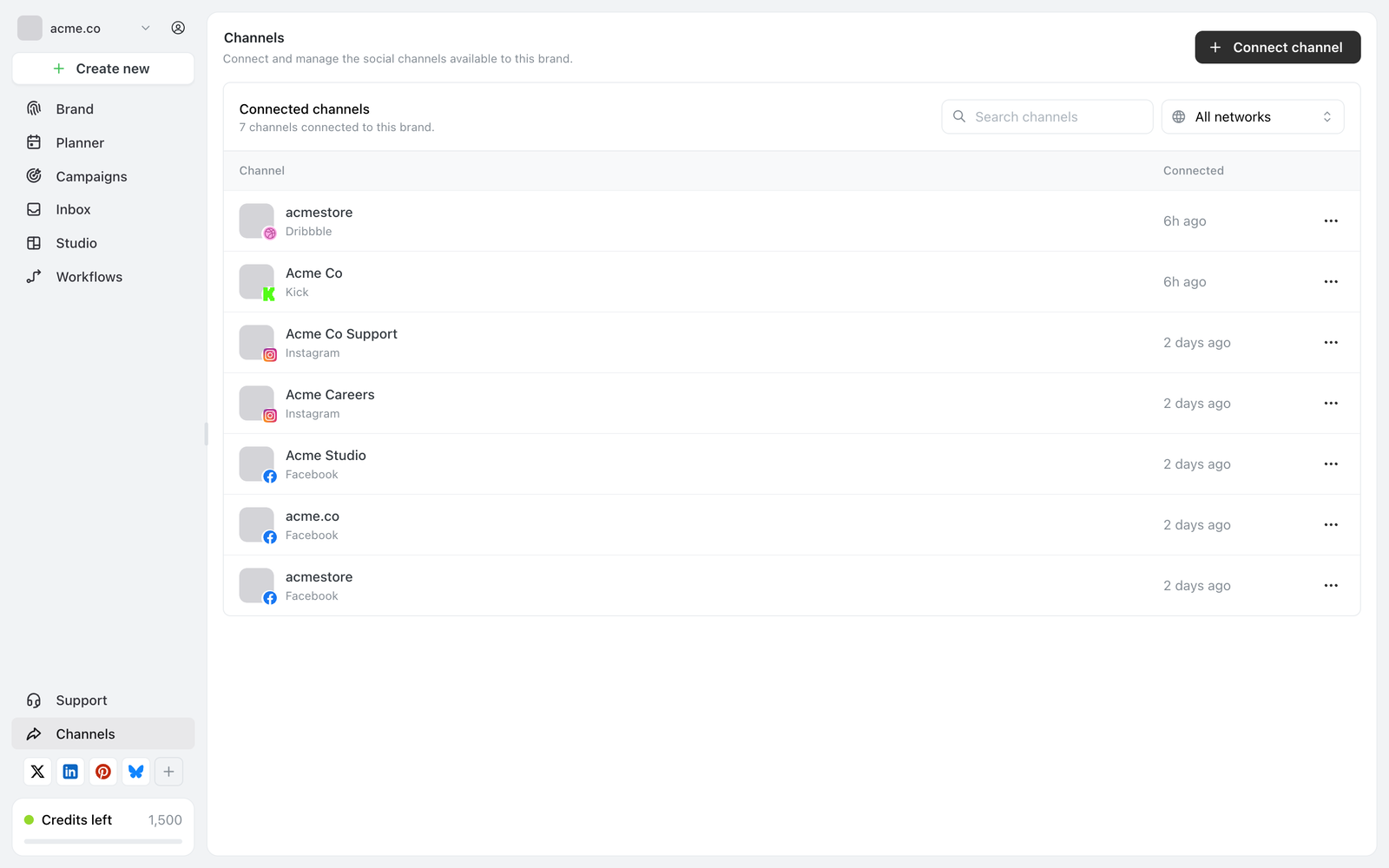
La pagina Channels, con l’elenco dei canali collegati al brand corrente.
I canali appartengono al brand indicato in alto a sinistra nella barra laterale. Se non vedi i canali che ti aspetti, seleziona il nome di quel brand per passare a un altro brand.
Collegare un nuovo canale
Seleziona Connect channel
Seleziona il pulsante nero Connect channel in alto a destra nella pagina Channels. Da destra si apre un pannello intitolato Add a connection.
Scegli la rete da collegare
Seleziona dall’elenco la rete che vuoi aggiungere.

Il pannello Add a connection, con l’elenco di tutte le reti a cui Ocoya può collegarsi.
Autorizza Ocoya presso il provider
Ocoya ti porta alla schermata di accesso e di autorizzazione della rete. Accedi a quella rete e approva l’accesso richiesto. Queste schermate appartengono alla rete, non a Ocoya, quindi il loro aspetto dipende dal provider.
Seleziona i profili da aggiungere
Dopo aver approvato l’accesso, Ocoya mostra la pagina Select profiles, che elenca i profili trovati sull’account che hai appena autorizzato. Scegli quelli che vuoi aggiungere a questo brand.
Una volta aggiunto, il canale compare nella tabella Connected channels della pagina Channels.
Quali reti posso collegare?
Ocoya si collega a questi canali:
| Tipo | Canali |
|---|---|
| Social | Facebook Page, Instagram Business, X (Twitter), LinkedIn, Pinterest, Bluesky, Threads, TikTok, Youtube Shorts, Google Business, Mastodon, Dribbble |
| Streaming | Twitch, Kick |
| Community | Telegram, Discord, Slack, Whop |
| Blogging | Tumblr, WordPress, DEV.to, Notion, Airtable, Webflow, Framer, Wix |
| Developers | Custom: qualsiasi URL che accetta una POST |
| Ecommerce | WooCommerce |
Facebook e Instagram si collegano come Pagine e account Business. Un profilo Facebook personale o un account Instagram personale non può essere collegato: converti prima l’account Instagram in un account Business o Creator, dall’app di Instagram.
Se non vengono trovati profili
Se la pagina Select profiles dice «We haven’t found any profiles», Ocoya ha raggiunto la rete ma l’account che hai autorizzato non aveva nulla da poter aggiungere. Di solito significa una di queste cose:
- Hai effettuato l’accesso alla rete con un account che non gestisce la pagina o il profilo che vuoi.
- Non hai concesso tutti i permessi richiesti dalla rete. Ocoya ha bisogno di tutti per elencare i tuoi profili.
- L’account Instagram è un account personale invece di un account Business o Creator.
Torna alla pagina Channels, seleziona di nuovo Connect channel e ripeti la connessione, stavolta accedendo con l’account che gestisce il profilo e approvando tutti i permessi richiesti.
Gestire un canale collegato
Seleziona il pulsante ⋯ alla fine di una qualsiasi riga della tabella Connected channels:
- Manage: apre le impostazioni di quel canale.
- Copy API profile id: copia l’identificatore del profilo, da usare con l’API di Ocoya.
Per trovare un canale in un lungo elenco, usa la casella Search channels oppure restringi la tabella con il filtro All networks.
Vedi anche
Contatta il supporto
Hai ancora problemi a collegare un canale? Scrivi al team di Ocoya direttamente dall’app.