

Bevor du etwas aus Ocoya veröffentlichen kannst, musst du mindestens einen Social-Kanal verbinden. Kanäle werden mit einer Marke (brand) verbunden, nicht mit deinem Konto. Jede Marke, die du betreibst, hat also ihre eigenen Kanäle.
Die Seite Channels öffnen
Wähle unten in der linken Seitenleiste Channels. Die Seite listet alle Kanäle auf, die bereits mit der ausgewählten Marke verbunden sind, samt Netzwerk und Verbindungsdatum.
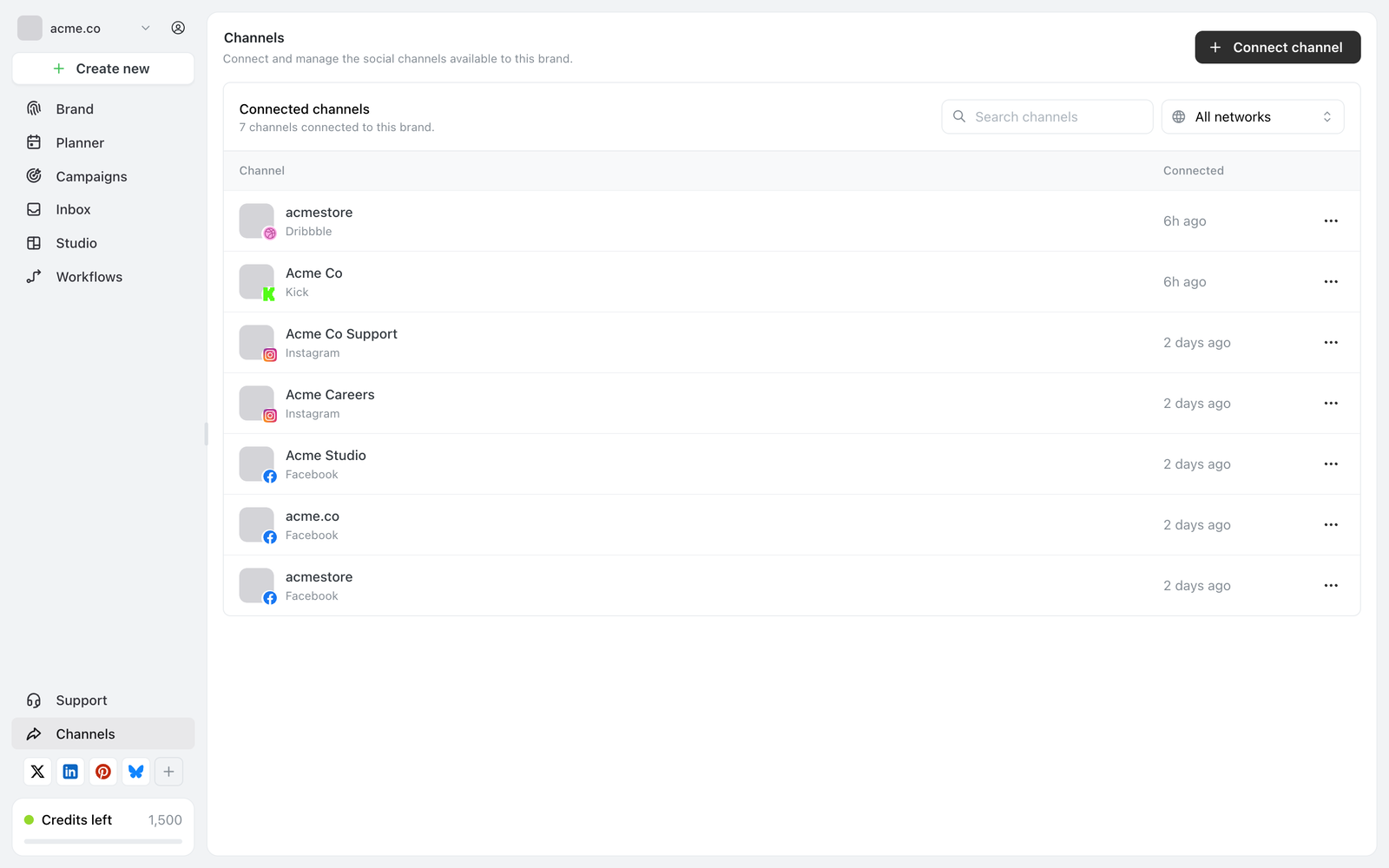
Die Seite Channels mit den Kanälen, die mit der aktuellen Marke verbunden sind.
Kanäle gehören zu der Marke, die oben links in der Seitenleiste steht. Siehst du die erwarteten Kanäle nicht, wähle diesen Markennamen, um zu einer anderen Marke zu wechseln.
Einen neuen Kanal verbinden
Connect channel wählen
Wähle die schwarze Schaltfläche Connect channel oben rechts auf der Seite Channels. Von rechts öffnet sich ein Bereich mit dem Titel Add a connection.
Das Netzwerk wählen, das du verbinden möchtest
Wähle aus der Liste das Netzwerk, das du hinzufügen möchtest.

Der Bereich Add a connection mit allen Netzwerken, die Ocoya anbinden kann.
Ocoya beim Anbieter autorisieren
Ocoya schickt dich zum eigenen Login- und Berechtigungsbildschirm des Netzwerks. Melde dich bei diesem Netzwerk an und genehmige den verlangten Zugriff. Diese Bildschirme gehören zum Netzwerk, nicht zu Ocoya, ihr Aussehen hängt also vom Anbieter ab.
Die Profile zum Hinzufügen auswählen
Nachdem du den Zugriff genehmigt hast, zeigt Ocoya die Seite Select profiles mit den Profilen, die es im gerade autorisierten Konto gefunden hat. Wähle die aus, die du zu dieser Marke hinzufügen möchtest.
Nach dem Hinzufügen erscheint der Kanal in der Tabelle Connected channels auf der Seite Channels.
Welche Netzwerke kann ich verbinden?
Ocoya verbindet sich mit diesen Kanälen:
| Typ | Kanäle |
|---|---|
| Social | Facebook Page, Instagram Business, X (Twitter), LinkedIn, Pinterest, Bluesky, Threads, TikTok, Youtube Shorts, Google Business, Mastodon, Dribbble |
| Streaming | Twitch, Kick |
| Community | Telegram, Discord, Slack, Whop |
| Blogging | Tumblr, WordPress, DEV.to, Notion, Airtable, Webflow, Framer, Wix |
| Developers | Custom – jede URL, die einen POST akzeptiert |
| Ecommerce | WooCommerce |
Facebook und Instagram werden als Seiten (Pages) und Business-Konten verbunden. Ein persönliches Facebook-Profil oder ein persönliches Instagram-Konto lässt sich nicht verbinden – wandle das Instagram-Konto zuerst in der Instagram-App in ein Business- oder Creator-Konto um.
Wenn keine Profile gefunden werden
Wenn die Seite Select profiles „We haven’t found any profiles“ anzeigt, hat Ocoya das Netzwerk erreicht, aber das autorisierte Konto hatte nichts, was sich hinzufügen ließe. Meist ist einer dieser Gründe die Ursache:
- Du hast dich mit einem Konto beim Netzwerk angemeldet, das die gewünschte Seite oder das gewünschte Profil nicht verwaltet.
- Du hast nicht jede Berechtigung erteilt, die das Netzwerk verlangt hat. Ocoya braucht alle, um deine Profile aufzulisten.
- Das Instagram-Konto ist ein persönliches Konto und kein Business- oder Creator-Konto.
Kehre zur Seite Channels zurück, wähle erneut Connect channel und wiederhole die Verbindung – diesmal mit dem Konto, das das Profil verwaltet, und mit allen verlangten Berechtigungen.
Einen verbundenen Kanal verwalten
Wähle die Schaltfläche ⋯ am Ende einer Zeile in der Tabelle Connected channels:
- Manage – die Einstellungen dieses Kanals öffnen.
- Copy API profile id – die Kennung des Profils kopieren, zur Verwendung mit der Ocoya-API.
Um einen Kanal in einer langen Liste zu finden, nutze das Feld Search channels oder grenze die Tabelle mit dem Filter All networks ein.
Verwandte Artikel
Support kontaktieren
Du kommst beim Verbinden eines Kanals nicht weiter? Schreibe dem Ocoya-Team direkt in der App.