

Avant de pouvoir publier quoi que ce soit depuis Ocoya, vous devez connecter au moins un canal social. Les canaux sont connectés à une marque, et non à votre compte : chaque marque que vous gérez a donc son propre ensemble de canaux.
Ouvrir la page Channels
Sélectionnez Channels en bas de la barre latérale gauche. La page liste tous les canaux déjà connectés à la marque sélectionnée, avec le réseau auquel ils appartiennent et leur date de connexion.
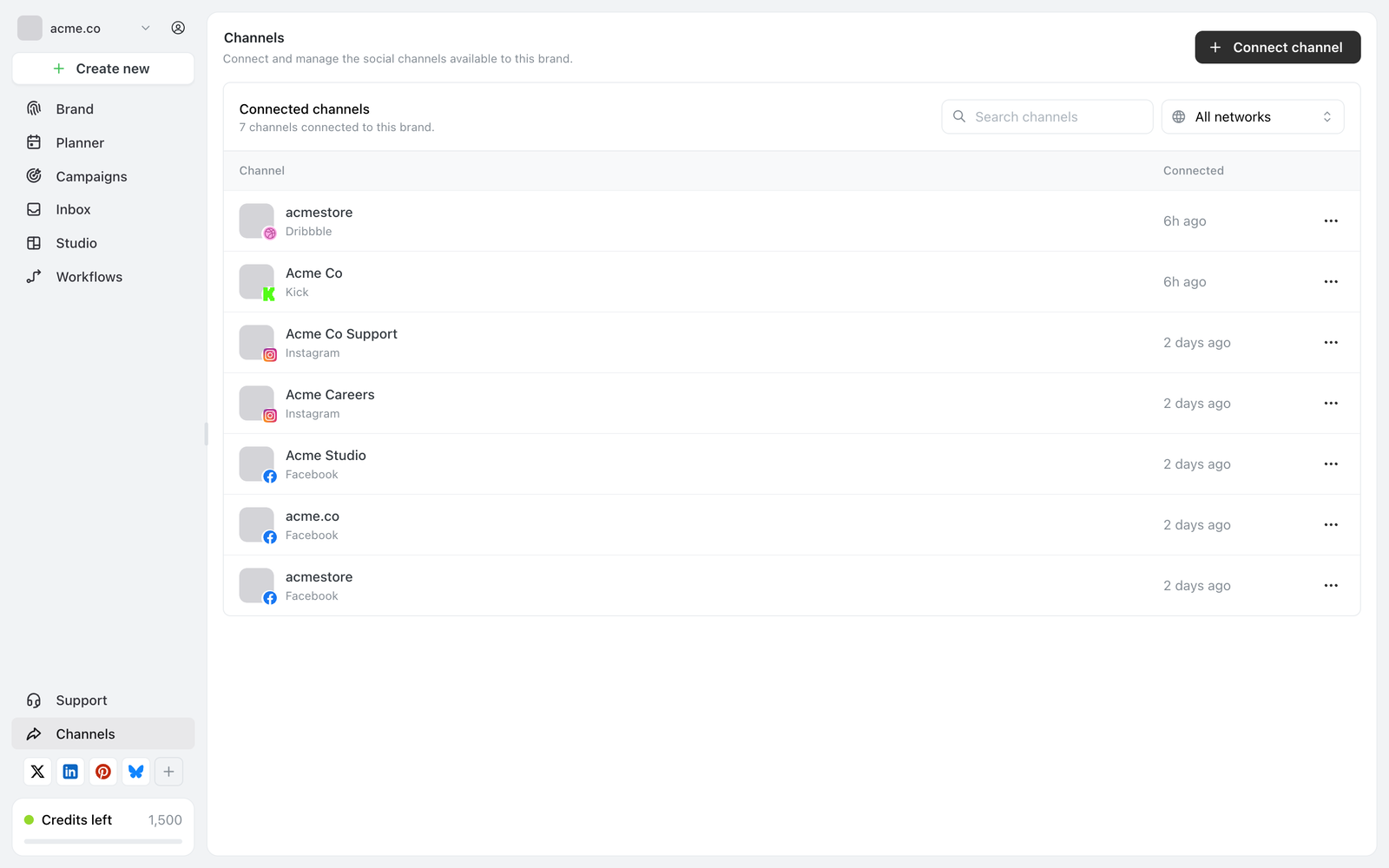
La page Channels, qui liste les canaux connectés à la marque actuelle.
Les canaux appartiennent à la marque indiquée en haut à gauche de la barre latérale. Si vous ne voyez pas les canaux attendus, sélectionnez le nom de cette marque pour passer à une autre marque.
Connecter un nouveau canal
Sélectionner Connect channel
Sélectionnez le bouton noir Connect channel en haut à droite de la page Channels. Un panneau intitulé Add a connection s’ouvre par la droite.
Choisir le réseau à connecter
Sélectionnez dans la liste le réseau que vous voulez ajouter.

Le panneau Add a connection, qui liste tous les réseaux auxquels Ocoya peut se connecter.
Autoriser Ocoya auprès du fournisseur
Ocoya vous envoie vers l’écran de connexion et d’autorisations du réseau lui-même. Connectez-vous à ce réseau et approuvez l’accès demandé. Ces écrans appartiennent au réseau, pas à Ocoya : leur aspect dépend donc du fournisseur.
Sélectionner les profils à ajouter
Une fois l’accès approuvé, Ocoya affiche la page Select profiles, qui liste les profils trouvés sur le compte que vous venez d’autoriser. Choisissez ceux que vous voulez ajouter à cette marque.
Une fois ajouté, le canal apparaît dans le tableau Connected channels de la page Channels.
Quels réseaux puis-je connecter ?
Ocoya se connecte à ces canaux :
| Type | Canaux |
|---|---|
| Social | Facebook Page, Instagram Business, X (Twitter), LinkedIn, Pinterest, Bluesky, Threads, TikTok, Youtube Shorts, Google Business, Mastodon, Dribbble |
| Streaming | Twitch, Kick |
| Communauté | Telegram, Discord, Slack, Whop |
| Blogging | Tumblr, WordPress, DEV.to, Notion, Airtable, Webflow, Framer, Wix |
| Développeurs | Custom — toute URL qui accepte un POST |
| E-commerce | WooCommerce |
Facebook et Instagram se connectent en tant que Pages et comptes Business. Un profil Facebook personnel ou un compte Instagram personnel ne peut pas être connecté — convertissez d’abord le compte Instagram en compte Business ou Creator, depuis l’application Instagram.
Si aucun profil n’est trouvé
Si la page Select profiles affiche « We haven’t found any profiles », Ocoya a bien atteint le réseau mais le compte que vous avez autorisé ne contenait rien à ajouter. Cela signifie généralement l’une des raisons suivantes :
- Vous vous êtes connecté au réseau avec un compte qui ne gère pas la page ou le profil voulu.
- Vous n’avez pas accordé toutes les autorisations demandées par le réseau. Ocoya a besoin de toutes pour lister vos profils.
- Le compte Instagram est un compte personnel et non un compte Business ou Creator.
Revenez à la page Channels, sélectionnez de nouveau Connect channel et recommencez la connexion — cette fois en vous connectant avec le compte qui gère le profil, et en approuvant toutes les autorisations demandées.
Gérer un canal connecté
Sélectionnez le bouton ⋯ à la fin de n’importe quelle ligne du tableau Connected channels :
- Manage — ouvre les paramètres de ce canal.
- Copy API profile id — copie l’identifiant du profil, à utiliser avec l’API d’Ocoya.
Pour retrouver un canal dans une longue liste, utilisez le champ Search channels, ou affinez le tableau avec le filtre All networks.
À lire aussi
Contacter le support
Toujours bloqué pour connecter un canal ? Écrivez à l’équipe Ocoya depuis l’application.