

Antes de poder publicar seja o que for a partir do Ocoya, precisa de ligar pelo menos um canal social. Os canais são ligados a uma marca, não à sua conta, por isso cada marca que gere tem o seu próprio conjunto de canais.
Abra a página Channels
Selecione Channels na parte inferior da barra lateral esquerda. A página lista todos os canais já ligados à marca que selecionou, com a rede a que pertencem e quando foram ligados.
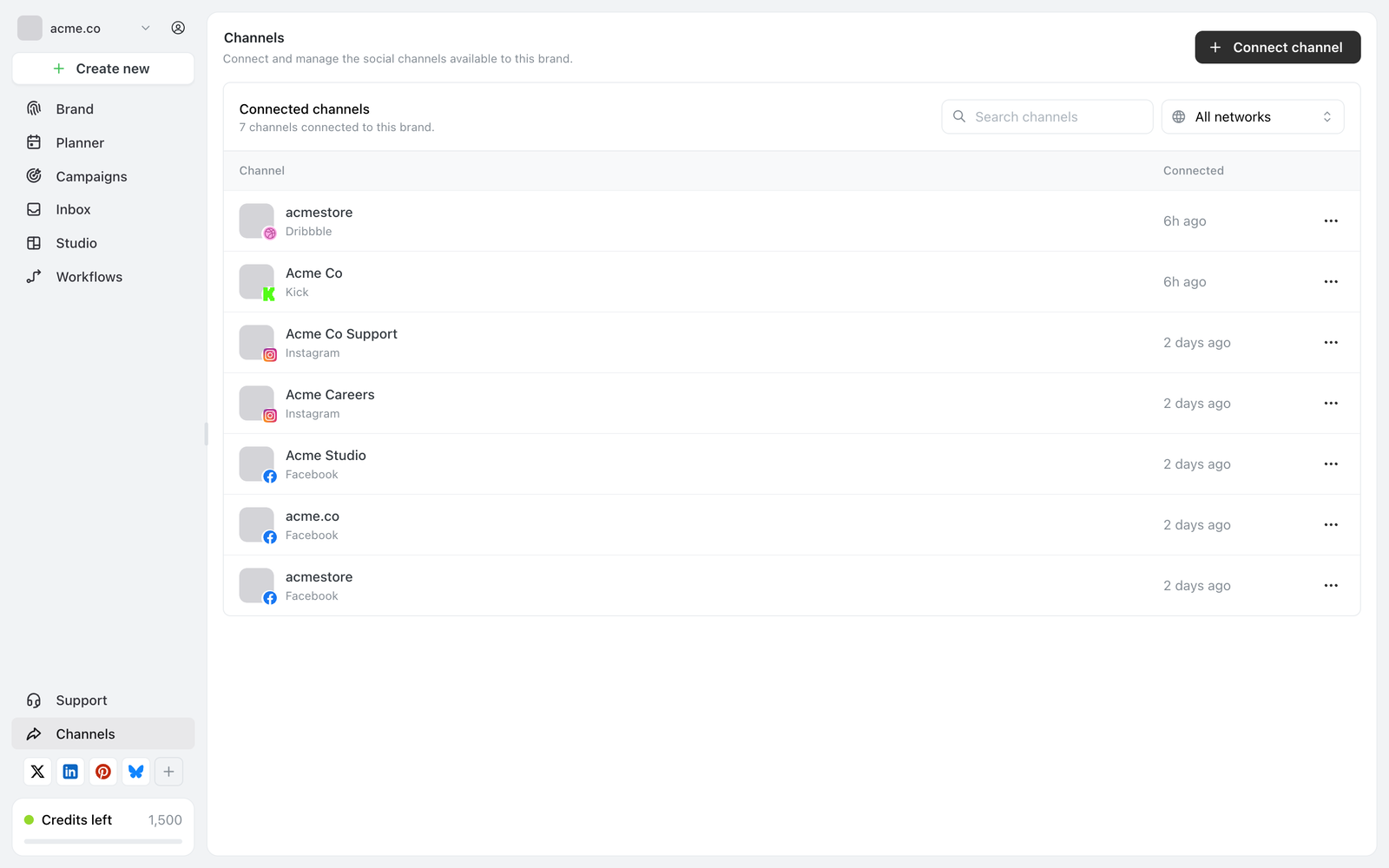
A página Channels, com a lista dos canais ligados à marca atual.
Os canais pertencem à marca indicada no canto superior esquerdo da barra lateral. Se não vir os canais que esperava, selecione o nome dessa marca para mudar para outra marca.
Ligar um novo canal
Selecione Connect channel
Selecione o botão preto Connect channel no canto superior direito da página Channels. Um painel com o título Add a connection abre-se do lado direito.
Escolha a rede que quer ligar
Selecione na lista a rede que quer adicionar.

O painel Add a connection, com todas as redes às quais o Ocoya se pode ligar.
Autorize o Ocoya junto do fornecedor
O Ocoya envia-o para o ecrã de início de sessão e de permissões da própria rede. Inicie sessão nessa rede e aprove o acesso que ela pede. Estes ecrãs pertencem à rede, não ao Ocoya, por isso o aspeto depende do fornecedor.
Selecione os perfis a adicionar
Depois de aprovar o acesso, o Ocoya mostra a página Select profiles, que lista os perfis que encontrou na conta que acabou de autorizar. Escolha os que quer adicionar a esta marca.
Depois de adicionado, o canal aparece na tabela Connected channels da página Channels.
Que redes posso ligar?
O Ocoya liga-se a estes canais:
| Tipo | Canais |
|---|---|
| Social | Facebook Page, Instagram Business, X (Twitter), LinkedIn, Pinterest, Bluesky, Threads, TikTok, Youtube Shorts, Google Business, Mastodon, Dribbble |
| Streaming | Twitch, Kick |
| Community | Telegram, Discord, Slack, Whop |
| Blogging | Tumblr, WordPress, DEV.to, Notion, Airtable, Webflow, Framer, Wix |
| Developers | Custom — qualquer URL que aceite um POST |
| Ecommerce | WooCommerce |
O Facebook e o Instagram ligam-se como Páginas e contas Business. Um perfil pessoal do Facebook ou uma conta pessoal do Instagram não pode ser ligado — converta primeiro a conta do Instagram numa conta Business ou Creator, a partir da aplicação do Instagram.
Se não forem encontrados perfis
Se a página Select profiles disser “We haven’t found any profiles”, o Ocoya chegou à rede, mas a conta que autorizou não tinha nada que pudesse adicionar. Isto significa normalmente uma das seguintes situações:
- Iniciou sessão na rede com uma conta que não gere a página ou o perfil que quer.
- Não concedeu todas as permissões que a rede pediu. O Ocoya precisa de todas para listar os seus perfis.
- A conta do Instagram é uma conta pessoal e não uma conta Business ou Creator.
Volte à página Channels, selecione Connect channel outra vez e repita a ligação — desta vez iniciando sessão com a conta que gere o perfil e aprovando todas as permissões pedidas.
Gerir um canal ligado
Selecione o botão ⋯ no fim de qualquer linha da tabela Connected channels:
- Manage — abre as definições desse canal.
- Copy API profile id — copia o identificador do perfil, para usar com a API do Ocoya.
Para encontrar um canal numa lista longa, use a caixa Search channels ou restrinja a tabela com o filtro All networks.
Relacionado
Contactar o suporte
Ainda não consegue ligar um canal? Envie uma mensagem à equipa do Ocoya a partir da própria aplicação.