

Zahlungsdaten und Rechnungen liegen bei Stripe, und du erreichst sie von Ocoya aus mit einem Klick. Ocoya speichert deine Karte nie.

Hier beginnst du. Das Konto-Menü ist der Avatar oben in der Seitenleiste. Billing öffnet den Bildschirm darunter, mit deinem Tarif im Badge.
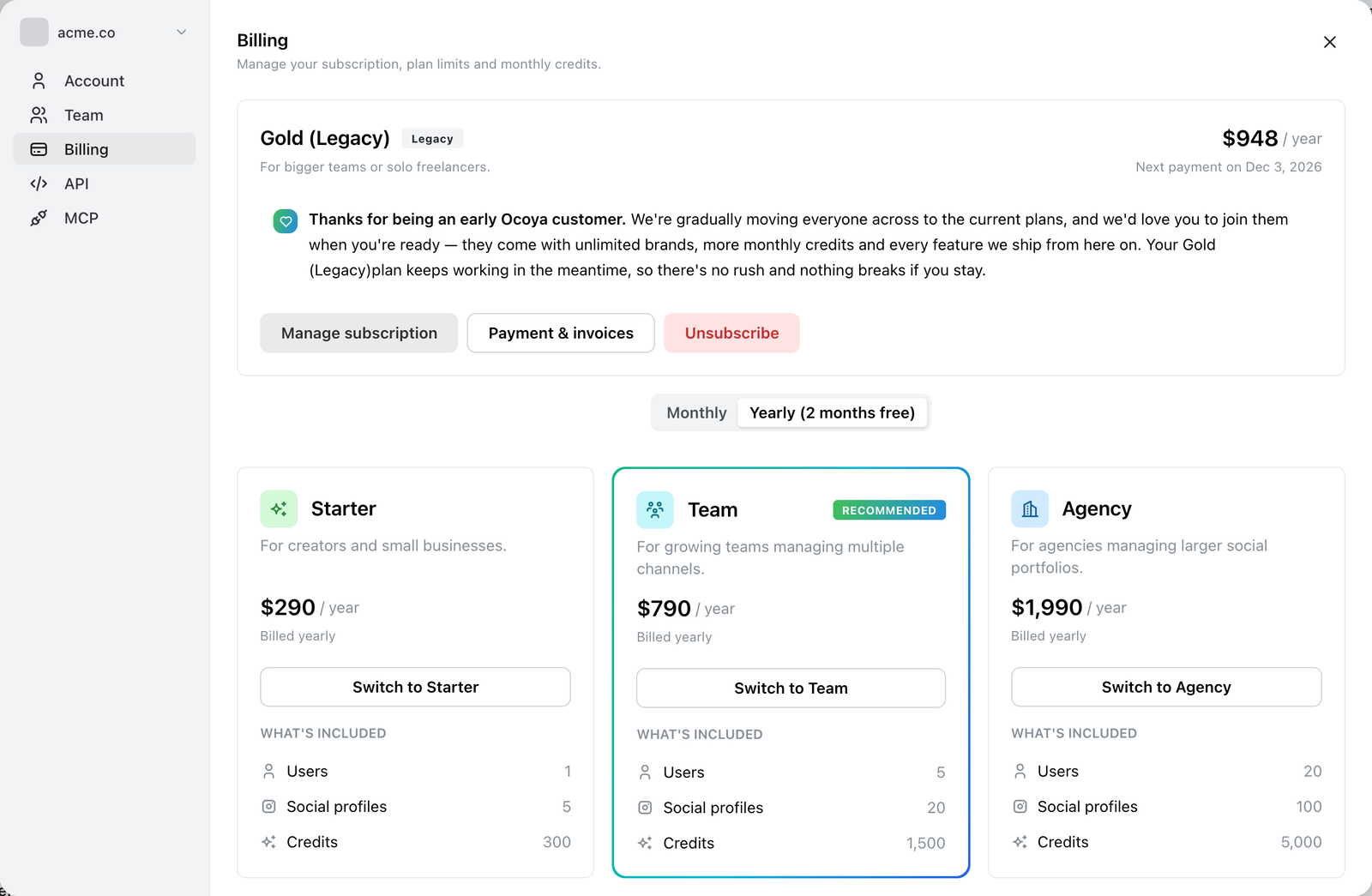
Payment & invoices auf der Karte des aktuellen Tarifs öffnet das Billing-Portal von Stripe.
Deine Abrechnungsdaten öffnen
Billing öffnen
Öffne das Konto-Menü (den Avatar oben in der Seitenleiste) und wähle Billing.
Payment & invoices wählen
Die Schaltfläche sitzt auf deinem aktuellen Tarif, neben Manage subscription. Sie öffnet das Billing-Portal von Stripe.
Deine Karte aktualisieren
Füge im Portal unter den Zahlungsmethoden die neue Karte hinzu und mach sie zur Standardkarte. Entferne danach die alte, wenn du sie nicht behalten willst.
Tu das vor deinem Verlängerungsdatum und nicht erst nach einer fehlgeschlagenen Zahlung. Eine fehlgeschlagene Abbuchung kann das Abo aussetzen, bis sie beglichen ist.
Rechnungen und Belege herunterladen
Das Portal listet jede Rechnung mit Datum, Betrag und Nummer auf, jeweils mit einem Download-Link. Rechnungen sind PDFs und enthalten die Rechnungsdaten und die Steuer-ID, die zum Zeitpunkt der Abbuchung hinterlegt waren. Deshalb wirkt sich eine neu hinzugefügte Steuer-ID nur auf künftige Rechnungen aus. Siehe USt und Steuer-IDs.
Rechnungsdaten aktualisieren
Firmenname, Adresse und E-Mail lassen sich im Portal unter den Rechnungsinformationen bearbeiten. Sie erscheinen auf künftigen Rechnungen.
Häufige Probleme
„Ich sehe die Option Billing nicht.“ Nur Owner und Admins können die Abrechnung verwalten. Siehe Rollen und Berechtigungen.
„Meine Zahlung ist fehlgeschlagen.“ Aktualisiere die Karte im Portal und versuche dann die offene Rechnung auf derselben Seite erneut. Stripe versucht es außerdem ein paar Tage lang automatisch erneut.
„Eine alte Rechnung hat die falschen Firmendaten.“ Rechnungen sind nach der Ausstellung festgelegt. Kontaktiere den Support, wenn du eine neu ausgestellt haben möchtest.