

I dati di pagamento e le fatture si trovano in Stripe, a cui si arriva da Ocoya con un clic. Ocoya non memorizza mai la tua carta.

Parti da qui. Il menu dell’account è l’avatar in alto nella barra laterale: Billing apre la schermata qui sotto, con il tuo piano sul badge.
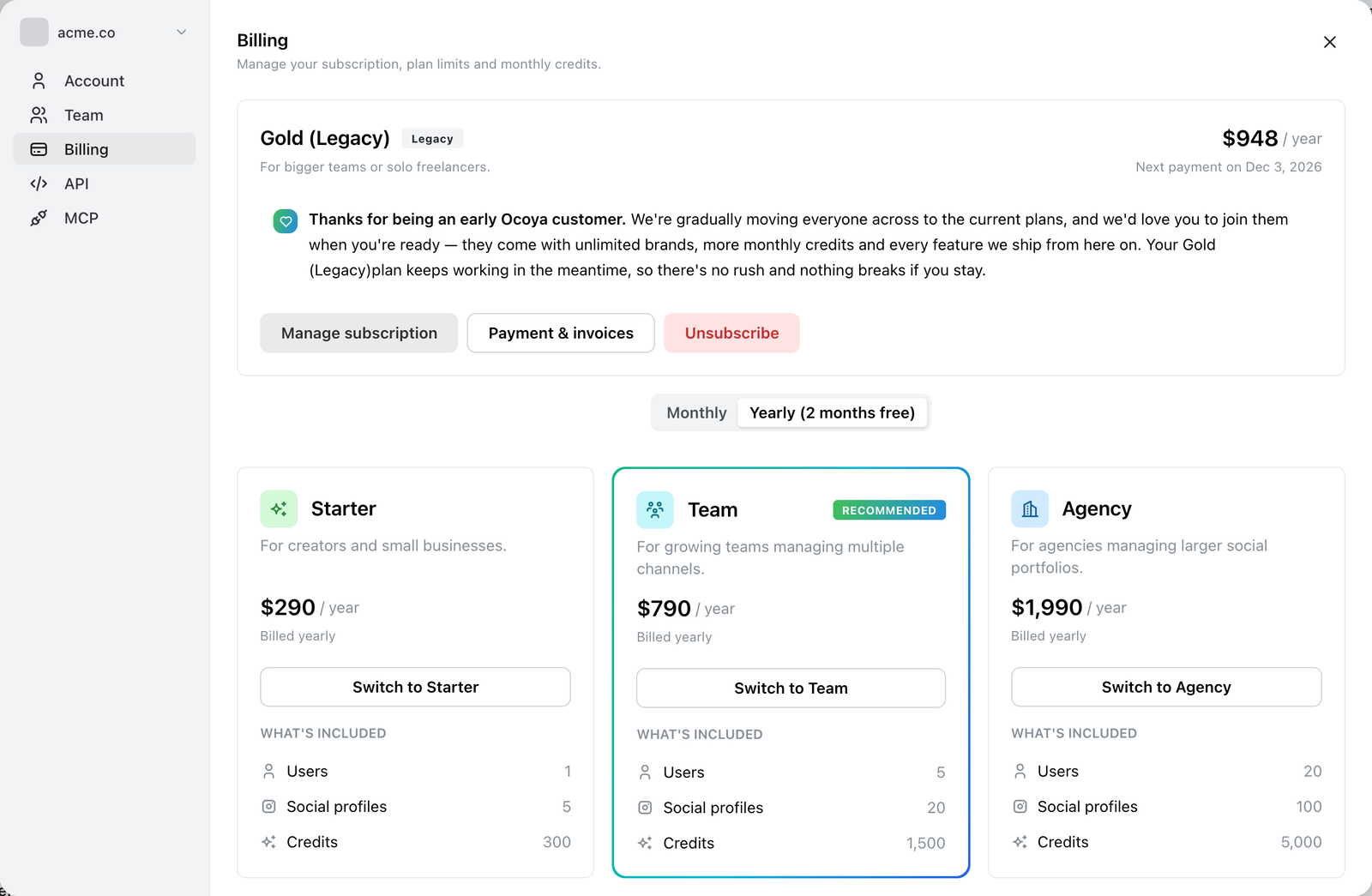
Payment & invoices, sulla scheda del piano attuale, apre il portale di fatturazione di Stripe.
Apri i tuoi dati di fatturazione
Apri Billing
Apri il menu dell’account, cioè l’avatar in alto nella barra laterale, e seleziona Billing.
Seleziona Payment & invoices
Il pulsante si trova sul tuo piano attuale, accanto a Manage subscription. Apre il portale di fatturazione di Stripe.
Aggiorna la tua carta
Nel portale, sotto i metodi di pagamento, aggiungi la nuova carta e impostala come predefinita. Poi rimuovi quella vecchia se non vuoi tenerla.
Fallo prima della data di rinnovo e non dopo un pagamento fallito: un addebito fallito può sospendere l’abbonamento finché non viene risolto.
Scarica fatture e ricevute
Il portale elenca ogni fattura con data, importo e numero, ciascuna con un link per il download. Le fatture sono PDF e includono i dati di fatturazione e il codice fiscale/partita IVA presenti al momento dell’addebito: per questo aggiungere un tax ID influisce solo sulle fatture future. Vedi IVA e tax ID.
Aggiorna i dati di fatturazione
Nome dell’azienda, indirizzo ed email sono tutti modificabili nel portale, sotto le informazioni di fatturazione. Compaiono sulle fatture future.
Problemi comuni
“Non vedo l’opzione Billing.” Solo Owner e Admin possono gestire la fatturazione. Vedi Ruoli e permessi.
“Il mio pagamento è fallito.” Aggiorna la carta nel portale, poi riprova la fattura in sospeso dalla stessa pagina. Stripe riprova anche automaticamente per alcuni giorni.
“Una vecchia fattura ha i dati dell’azienda sbagliati.” Le fatture sono fisse una volta emesse. Contatta il supporto se ne serve una riemessa.