

Los datos de pago y las facturas están en Stripe, a un clic desde Ocoya. Ocoya nunca guarda tu tarjeta.

Empieza aquí. El menú de la cuenta es el avatar en la parte superior de la barra lateral: Billing abre la pantalla de abajo, con tu plan en la insignia.
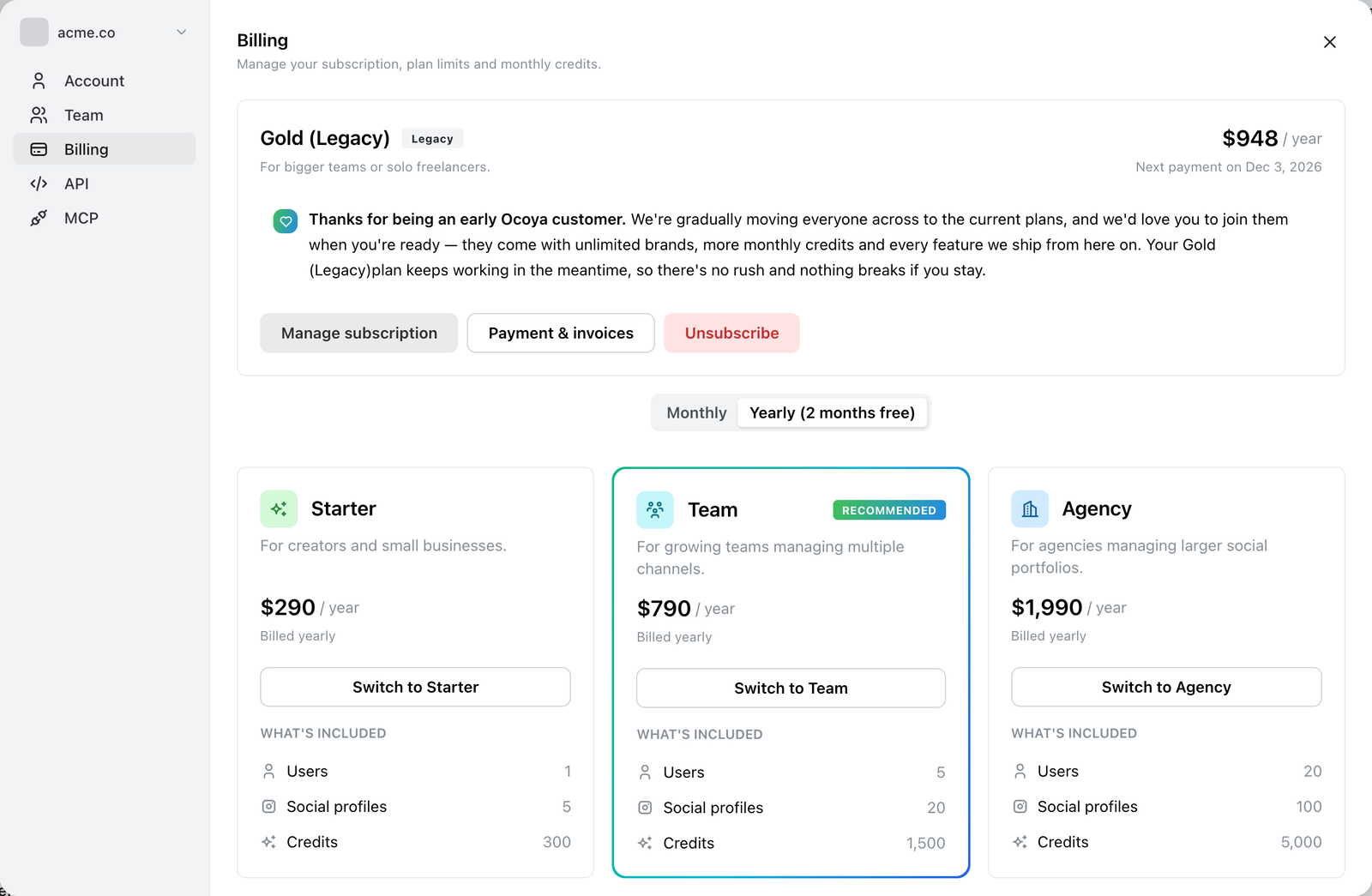
Payment & invoices, en la tarjeta del plan actual, abre el portal de facturación de Stripe.
Abre tus datos de facturación
Abre Billing
Abre el menú de la cuenta (el avatar en la parte superior de la barra lateral) y selecciona Billing.
Selecciona Payment & invoices
El botón está en tu plan actual, junto a Manage subscription. Abre el portal de facturación de Stripe.
Actualiza tu tarjeta
En el portal, en los métodos de pago, añade la tarjeta nueva y márcala como predeterminada. Después elimina la antigua si no quieres conservarla.
Hazlo antes de la fecha de renovación y no después de un pago fallido: un cobro fallido puede suspender la suscripción hasta que se resuelva.
Descarga facturas y recibos
El portal lista todas las facturas con su fecha, importe y número, cada una con un enlace de descarga. Las facturas son PDF e incluyen los datos de facturación y el identificador fiscal que constaban en el momento del cobro, por lo que añadir un identificador fiscal solo afecta a las facturas futuras. Consulta IVA e identificadores fiscales.
Actualiza los datos de facturación
El nombre de la empresa, la dirección y el correo se pueden editar en el portal, en la información de facturación. Aparecen en las facturas futuras.
Problemas habituales
«No veo la opción Billing». Solo los Owners y los Admins pueden gestionar la facturación. Consulta Roles y permisos.
«Mi pago falló». Actualiza la tarjeta en el portal y luego reintenta la factura pendiente desde la misma página. Stripe también reintenta automáticamente durante unos días.
«Una factura antigua tiene los datos de empresa equivocados». Las facturas quedan fijadas una vez emitidas. Contacta con soporte si necesitas que se vuelva a emitir una.