

O Ocoya dá-lhe três formas de começar uma publicação social. Todas acabam no mesmo editor, por isso a escolha é apenas sobre quanto do primeiro rascunho escreve você mesmo.
Selecione Create new no topo da barra lateral esquerda. O menu tem dois grupos, Social e Blog, cada um com as mesmas três escolhas: deixar a IA escrever uma, deixar a IA planear uma campanha inteira, ou escrevê-la você mesmo.
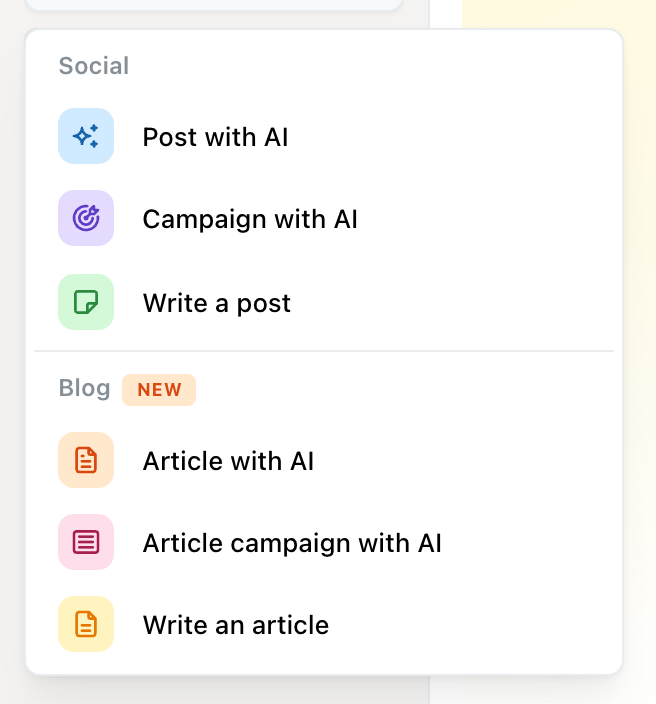
O menu Create new: Post with AI, Campaign with AI e Write a post em Social, e as mesmas três para artigos de blogue.
| O que faz | Quanto custa | |
|---|---|---|
| Post with AI | Redige uma publicação a partir de um prompt | 1 crédito, mais 1 por imagem |
| Campaign with AI | Gera um plano de várias publicações | 1 crédito por publicação, mais 1 por imagem |
| Write a post | Abre um editor em branco | Grátis |
Agendar e publicar nunca custa créditos. Só a geração custa. Veja O que são créditos?
Se ainda não criou nenhuma publicação, o Planner abre num cartão inicial: um botão Create a post with AI e uma fila de ideias prontas para publicações sociais e artigos de blogue. Escolha uma ideia e o compositor de publicações com IA abre com ela preenchida.
Post with AI
Descreva a publicação e o Ocoya redige-a. O campo de prompt diz Describe the post you want Ocoya to create…, e a barra de ferramentas por baixo controla o que volta:
- Hashtags — gera hashtags juntamente com a legenda
- Images — gera imagens, e quantas
- Professional — o tom de voz
- Medium — o tamanho
O distintivo à direita da barra de ferramentas mostra o custo total antes de executar o que quer que seja. Com as imagens desligadas, mostra 1. Ligue uma imagem e mostra 2: um crédito pela legenda, um pela imagem.
O Ocoya redige a publicação e abre-a no editor, onde a edita exatamente como uma que tivesse escrito você mesmo.
A qualidade do resultado depende muito do perfil da sua marca: a IA escreve a partir da descrição da sua marca. Se as legendas voltarem genéricas, é a primeira coisa a corrigir. Veja Configurar a sua marca.
Campaign with AI
Descreve a campanha em vez de uma única publicação, e a barra de ferramentas traz controlos extra numa segunda linha: o objetivo da campanha, quantas publicações, em quantos dias as distribuir e que canais usar. Para quem é e como deve soar vão no próprio prompt.
O distintivo de custo funciona da mesma forma, mas multiplica. Uma campanha de 5 publicações com uma imagem cada custa 10 créditos: cinco legendas mais cinco imagens. O Ocoya mostra esse total antes de gerar.
Revê o plano gerado antes de qualquer coisa ser agendada, por isso uma campanha de que não goste custa créditos mas não publica nada.
Write a post
Um editor em branco. Escolhe os canais, escreve a legenda, adiciona ficheiros e escolhe uma hora.
Use-o quando já sabe o que quer dizer, quando está a trabalhar a partir de texto que outra pessoa escreveu, ou quando a publicação é tão curta que descrevê-la a uma IA demoraria mais do que escrevê-la.
O editor continua a ter IA: pode selecionar qualquer parte da legenda e reescrevê-la. Veja Editar uma legenda com IA.
Qual usar
Escreva você mesmo quando souber a mensagem. Use uma publicação com IA quando souber o tema mas não as palavras. Use uma campanha quando precisar de uma série de publicações em torno de um tema e, de outra forma, as escreveria uma a uma.
Se tiver dúvidas, comece com uma única publicação com IA. Custa um ou dois créditos e diz-lhe depressa se o perfil da sua marca está a dar à IA o suficiente para trabalhar.