

Una campagna genera una serie di post attorno a un’unica idea, distribuiti in un periodo, invece di un singolo post. Ocoya pianifica prima la sequenza, così i post si costruiscono l’uno sull’altro invece di ripetersi.
È contrassegnata come Advanced perché consuma crediti a multipli. Leggi la sezione sui costi prima della tua prima esecuzione.
Seleziona Campaigns nella barra laterale, oppure Create new → Campaign with AI. Per una serie di articoli del blog, scegli invece Article campaign with AI.
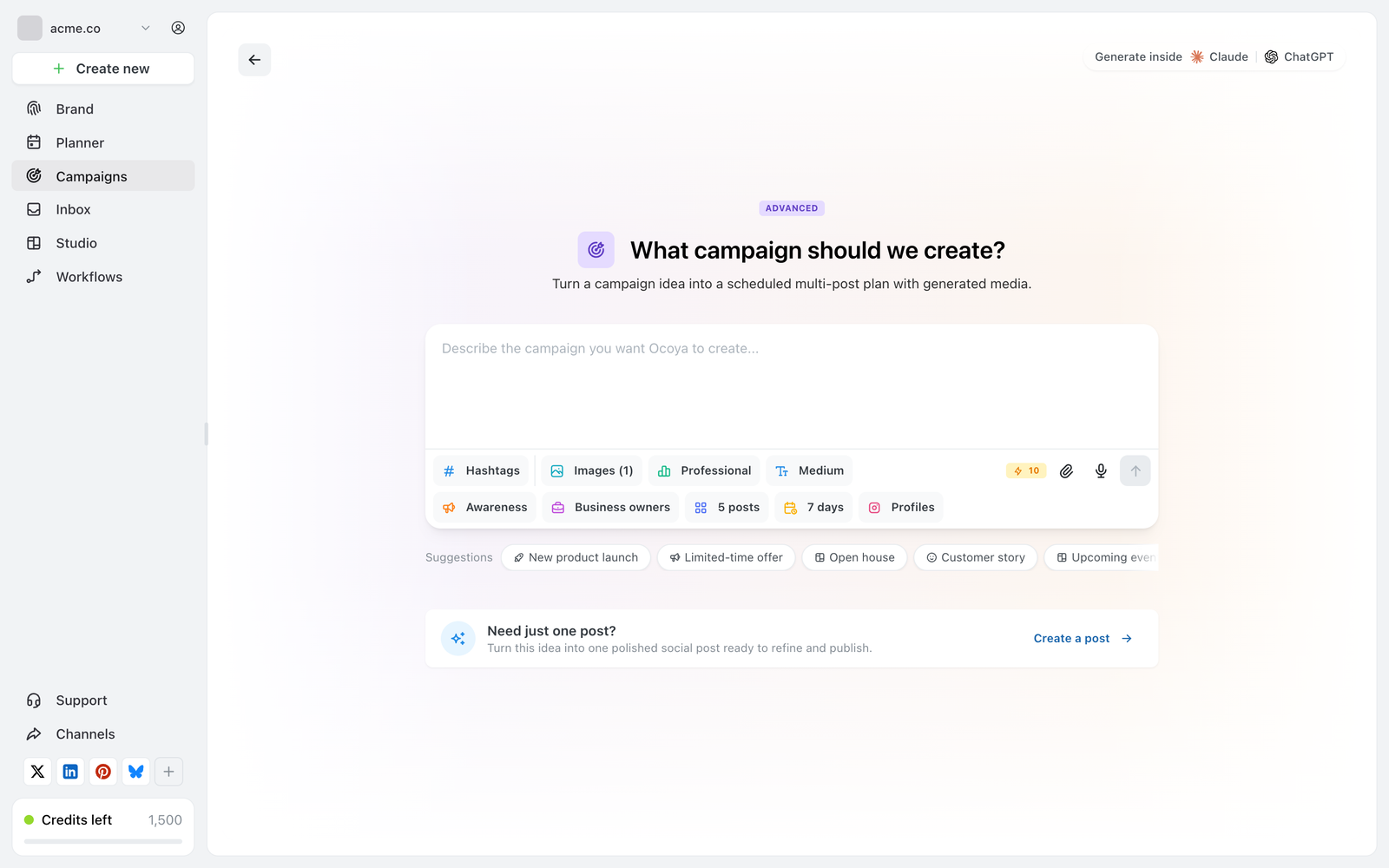
Il compositore di campagne. La seconda riga della barra degli strumenti contiene i controlli specifici della campagna, e il badge mostra il costo totale.
Descrivi la campagna
Descrivi l’intera campagna, non un singolo post: tre settimane di avvicinamento al lancio della nostra collezione invernale, non un post sui cappotti invernali.
La barra degli strumenti qui sotto imposta il resto. La prima riga è la stessa di un post con l’AI: hashtag, immagini, tono e lunghezza. La seconda riga è specifica della campagna:
| Controllo | Cosa fa | Intervallo |
|---|---|---|
| Goal | Awareness, Generate leads, Launch, Promote an offer, Educate audience oppure Event | — |
| Audience | Business owners, Founders / executives, Marketing teams, Buyers / customers, Local community, Investors, First-time buyers, Existing customers | — |
| Schedule | Il periodo in cui la campagna si svolge (scegli i giorni sul calendario o una scorciatoia come This month o il mese successivo) e la frequenza di pubblicazione, da un post ogni 2 giorni a 4 al giorno. Il numero di post e il costo derivano da questi due valori | Fino a 90 giorni e 90 post; predefinito 7 giorni, 1 al giorno |
| Profiles | Per quali canali sono i post | — |
Goal e audience contano davvero: cambiano l’angolazione di ogni post della serie, non solo la formulazione. Una campagna impostata su Generate leads per First-time buyers si legge in modo molto diverso da Awareness per Existing customers sullo stesso argomento.
Quanto costa
Il badge del costo mostra il totale prima che tu avvii qualsiasi cosa. Il calcolo è per post:
(1 credito per didascalia + 1 per immagine) × numero di post
| Campagna | Crediti |
|---|---|
| 5 post, senza immagini | 5 |
| 5 post, 1 immagine ciascuno | 10 |
| 10 post, 1 immagine ciascuno | 20 |
| 30 post, 2 immagini ciascuno | 90 |
Il massimo è 30 post con fino a 10 immagini ciascuno, quindi una campagna può costare diverse centinaia di crediti. Il badge mostra sempre il totale reale: controllalo prima di avviare, non dopo. Vedi Cosa sono i crediti?
I crediti si spendono per la generazione, non per la pubblicazione. Una campagna che generi e poi scarti costa comunque l’intero importo. Parti in piccolo: cinque post con una immagine sono 10 crediti e ti dicono subito se il risultato è utilizzabile.
Ancora nulla è pianificato
Generare una campagna non mette nulla sul tuo calendario. Ocoya ti consegna un piano da rivedere, e solo i post che approvi vengono pianificati. Vedi Rivedi una campagna generata.
Ottenere risultati migliori
Vale la stessa regola di ogni altra funzione AI: il profilo del brand fa la maggior parte del lavoro. Una campagna eredita la voce del brand in ogni post, quindi una descrizione del brand povera produce trenta post poveri invece di uno. Vedi Configura il tuo brand.
Oltre a questo, il prompt dovrebbe contenere i dettagli che l’AI non può conoscere: date, nomi dei prodotti, l’offerta, cosa rende diverso questo lancio.
Le date nel prompt influenzano ciò che dicono i post, non quando escono. Per avviare una campagna dal 1° al 30 novembre, scegli 1–30 novembre in Schedule.