

Eine Kampagne generiert eine Reihe von Posts rund um eine Idee, verteilt über einen Zeitraum, statt eines einzelnen Posts. Ocoya plant zuerst die Abfolge, damit die Posts aufeinander aufbauen und sich nicht wiederholen.
Sie ist als Advanced markiert, weil sie Credits in Vielfachen verbraucht. Lies den Abschnitt zu den Kosten, bevor du zum ersten Mal startest.
Wähle Campaigns in der Seitenleiste oder Create new → Campaign with AI. Für eine Reihe von Blogartikeln wählst du stattdessen Article campaign with AI.
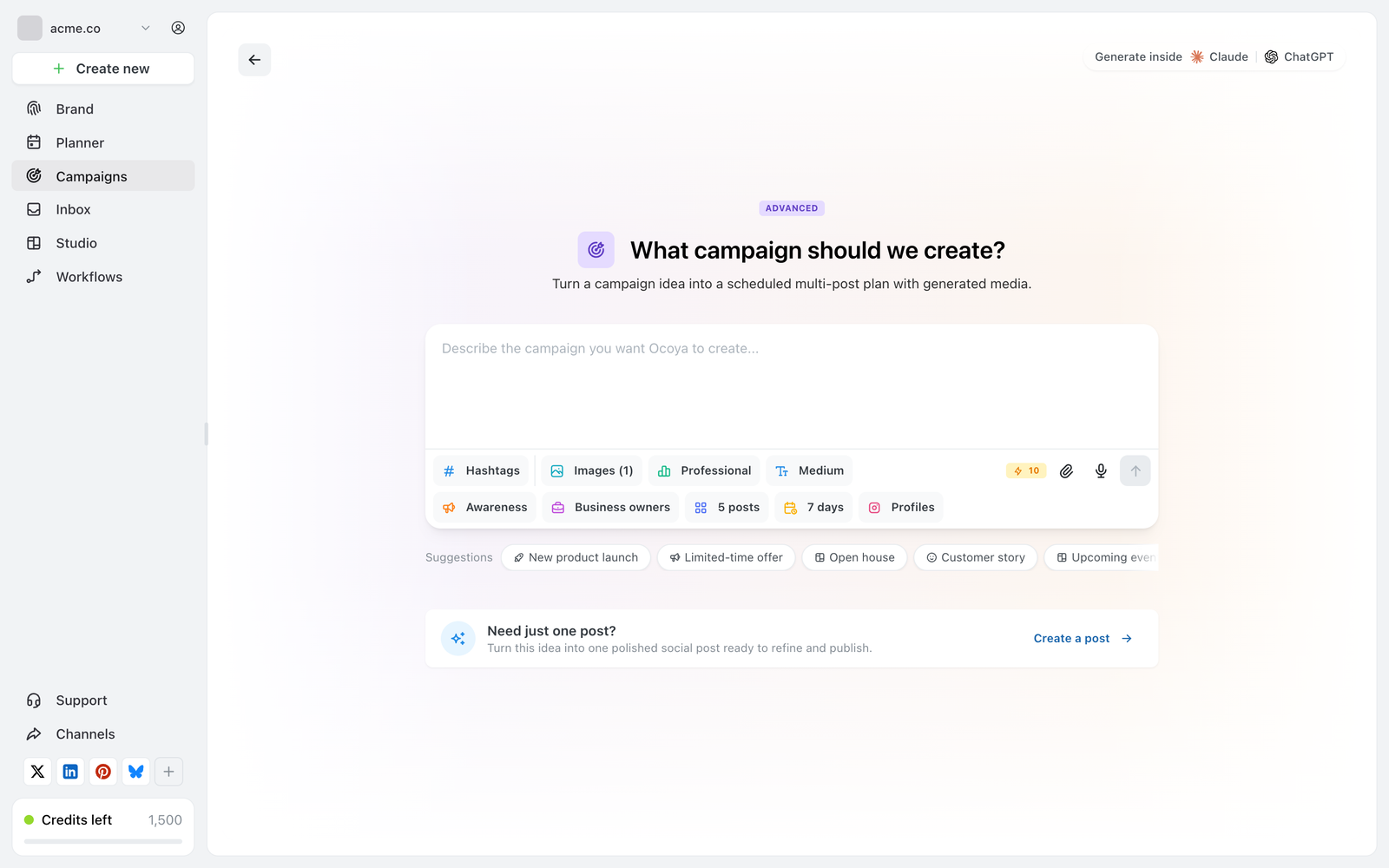
Der Kampagnen-Composer. Die zweite Zeile der Symbolleiste enthält die kampagnenspezifischen Einstellungen, und das Badge zeigt die Gesamtkosten.
Die Kampagne beschreiben
Beschreibe die ganze Kampagne, nicht einen einzelnen Post: ein dreiwöchiger Vorlauf zum Launch unserer Winterkollektion, nicht ein Post über Wintermäntel.
Alles Weitere stellst du in der Symbolleiste darunter ein. Die erste Zeile ist dieselbe wie bei einem KI-Post: Hashtags, Bilder, Tonalität und Länge. Die zweite Zeile ist kampagnenspezifisch:
| Einstellung | Was sie bewirkt | Bereich |
|---|---|---|
| Goal | Awareness, Generate leads, Launch, Promote an offer, Educate audience oder Event | — |
| Audience | Business owners, Founders / executives, Marketing teams, Buyers / customers, Local community, Investors, First-time buyers, Existing customers | — |
| Schedule | Der Zeitraum, in dem die Kampagne läuft (wähle die Tage im Kalender oder eine Abkürzung wie This month oder den nächsten Monat), und wie oft gepostet wird, von alle 2 Tage bis 4 pro Tag. Anzahl der Posts und Kosten ergeben sich aus diesen beiden Angaben | Bis zu 90 Tage und 90 Posts; Standard: 7 Tage, 1 pro Tag |
| Profiles | Für welche Kanäle die Posts gedacht sind | — |
Goal und Audience haben echte Wirkung: Sie ändern den Blickwinkel jedes Posts in der Reihe, nicht nur den Wortlaut. Eine Kampagne mit Generate leads für First-time buyers liest sich beim selben Thema ganz anders als Awareness für Existing customers.
Was sie kostet
Das Kosten-Badge zeigt die Gesamtsumme, bevor du etwas startest. Gerechnet wird pro Post:
(1 Credit pro Caption + 1 pro Bild) × Anzahl der Posts
| Kampagne | Credits |
|---|---|
| 5 Posts, keine Bilder | 5 |
| 5 Posts, je 1 Bild | 10 |
| 10 Posts, je 1 Bild | 20 |
| 30 Posts, je 2 Bilder | 90 |
Das Maximum sind 30 Posts mit je bis zu 10 Bildern, eine Kampagne kann also mehrere hundert Credits kosten. Das Badge zeigt immer die tatsächliche Summe. Prüfe sie vor dem Start, nicht danach. Siehe What are credits?
Credits werden für die Generierung verbraucht, nicht für das Veröffentlichen. Eine Kampagne, die du generierst und dann verwirfst, kostet trotzdem den vollen Betrag. Fang klein an: Fünf Posts mit je einem Bild sind 10 Credits und zeigen dir schnell, ob das Ergebnis brauchbar ist.
Noch ist nichts eingeplant
Das Generieren einer Kampagne legt nichts in deinen Kalender. Ocoya gibt dir einen Plan zur Durchsicht, und nur die Posts, die du freigibst, werden eingeplant. Siehe Review a generated campaign.
Bessere Ergebnisse erzielen
Es gilt dieselbe Regel wie bei jeder anderen KI-Funktion: Das Brand-Profil leistet die meiste Arbeit. Eine Kampagne übernimmt die Stimme der Brand in jedem Post. Eine dünne Brand-Beschreibung liefert also dreißig dünne Posts statt nur einen. Siehe Set up your brand.
Darüber hinaus sollte der Prompt die Details enthalten, die die KI nicht kennen kann: Termine, Produktnamen, das Angebot und was diesen Launch besonders macht.
Daten im Prompt bestimmen, was die Posts sagen, nicht wann sie veröffentlicht werden. Um eine Kampagne vom 1. bis 30. November laufen zu lassen, wähle unter Schedule den 1. bis 30. November.