

Ocoya ti offre tre modi per iniziare un post social. Finiscono tutti nello stesso editor, quindi la scelta riguarda solo quanta parte della prima bozza scrivi tu.
Seleziona Create new in alto nella barra laterale sinistra. Il menu ha due gruppi, Social e Blog, ciascuno con le stesse tre scelte: far scrivere un post all’AI, far pianificare all’AI un’intera campagna, oppure scriverlo tu.
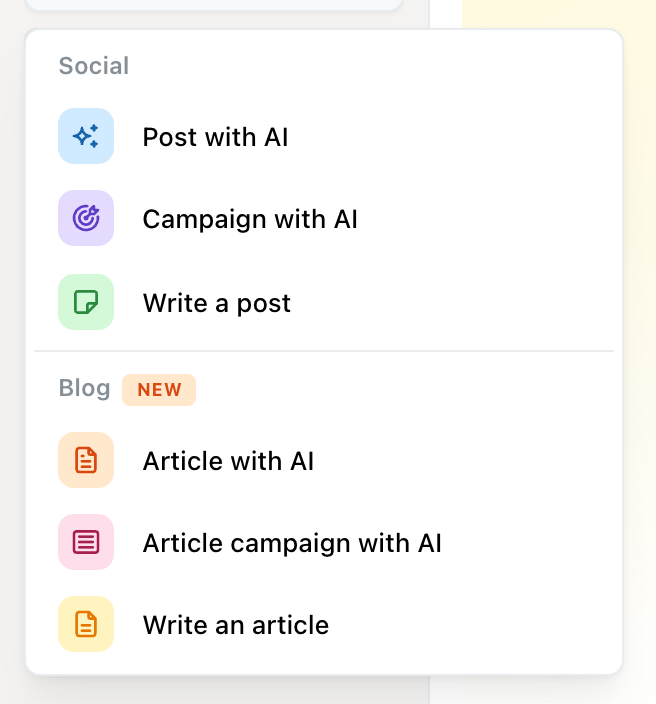
Il menu Create new: Post with AI, Campaign with AI e Write a post sotto Social, e le stesse tre per gli articoli del blog.
| Cosa fa | Quanto costa | |
|---|---|---|
| Post with AI | Scrive un post da un prompt | 1 credito, più 1 per immagine |
| Campaign with AI | Genera un piano di più post | 1 credito per post, più 1 per immagine |
| Write a post | Apre un editor vuoto | Gratis |
Programmare e pubblicare non costano mai crediti. Costa solo la generazione. Vedi Cosa sono i crediti?
Se non hai ancora creato nessun post, Planner si apre su una scheda iniziale: un pulsante Create a post with AI e una riga di idee già pronte per post social e articoli del blog. Scegli un’idea e il composer di post con l’AI si apre con l’idea già compilata.
Post with AI
Descrivi il post e Ocoya lo scrive. Il campo prompt dice Describe the post you want Ocoya to create…, e la barra degli strumenti sotto controlla cosa ottieni:
- Hashtags — genera hashtag insieme alla didascalia
- Images — genera immagini, e quante
- Professional — il tono di voce
- Medium — la lunghezza
Il badge a destra della barra degli strumenti mostra il costo totale prima che tu esegua qualsiasi cosa. Con le immagini disattivate indica 1. Attiva un’immagine e indica 2: un credito per la didascalia, uno per l’immagine.
Ocoya scrive il post e lo apre nell’editor, dove lo modifichi esattamente come uno scritto da te.
La qualità dell’output dipende molto dal profilo del tuo brand: l’AI scrive a partire dalla descrizione del brand. Se le didascalie risultano generiche, è la prima cosa da sistemare. Vedi Imposta il tuo brand.
Campaign with AI
Descrivi la campagna invece di un singolo post, e la barra degli strumenti ha controlli aggiuntivi su una seconda riga: l’obiettivo della campagna, quanti post, su quanti giorni distribuirli e quali canali usare. A chi è rivolta e che tono deve avere vanno nel prompt stesso.
Il badge del costo funziona allo stesso modo ma moltiplica. Una campagna di 5 post con un’immagine ciascuno costa 10 crediti: cinque didascalie più cinque immagini. Ocoya mostra quel totale prima che tu generi.
Rivedi il piano generato prima che qualcosa venga programmato, quindi una campagna che non ti piace costa crediti ma non pubblica nulla.
Write a post
Un editor vuoto. Scegli i canali, scrivi la didascalia, aggiungi i media e scegli un orario.
Usalo quando sai già cosa vuoi dire, quando lavori su un testo scritto da qualcun altro, o quando il post è così breve che descriverlo a un’AI richiederebbe più tempo che scriverlo.
L’editor ha comunque l’AI al suo interno: puoi selezionare qualsiasi parte della didascalia e riscriverla. Vedi Modificare una didascalia con l’AI.
Quale usare
Scrivilo tu quando conosci il messaggio. Usa un post con l’AI quando conosci l’argomento ma non le parole. Usa una campagna quando ti serve una serie di post attorno a un tema e altrimenti li scriveresti uno alla volta.
Se non sei sicuro, parti da un singolo post con l’AI. Costa un credito o due e ti dice rapidamente se il profilo del tuo brand dà all’AI abbastanza materiale su cui lavorare.