

Ogni cliente ha il proprio brand. Così canali, post, membri e impostazioni restano separati da quelli di tutti gli altri, con un solo abbonamento.
Questo è l’ordine che evita di rifare il lavoro.
Crea il brand
Dal selettore dei brand in cima alla barra laterale, New brand. Dagli il nome del cliente. Vedi Creare, cambiare ed eliminare brand.
Imposta prima il fuso orario
I nuovi brand partono da UTC. Impostalo sul fuso del cliente prima di programmare qualsiasi cosa: cambiarlo in seguito non sposta i post già programmati, li reinterpreta. Vedi Fusi orari e programmazione.
Compila il profilo del brand
Sito web, descrizione, loghi e colori. Fetch brand legge il sito del cliente e ne prepara la maggior parte.
Fallo prima di generare qualsiasi cosa. La descrizione è ciò da cui scrive l’AI, quindi una descrizione scarna ora significa riscrivere didascalie per tutto il mese. Vedi Configurare il tuo brand.
Collega i suoi canali
Accedi con l’account che amministra ogni pagina o profilo, non con il tuo account personale. È qui che le configurazioni per agenzie sbagliano più spesso, e fallisce in silenzio: la connessione si completa e semplicemente non trova profili. Vedi Collegare un canale social.
Imposta i posting slots
Dai a ogni canale gli orari settimanali adatti a quel cliente, così programmare è una scelta da un piano e non una decisione ogni volta. Vedi Posting slots.
Invita il cliente
Con il ruolo Client. Può approvare post, commentare, collegare i propri canali e vedere le analytics, ma non può creare né modificare contenuti: di solito è esattamente l’assetto che vuoi. Vedi Ruoli e permessi.

Dove si trova Team: il menu dell’account, dietro l’avatar in cima alla barra laterale. Invite members porta direttamente lì.
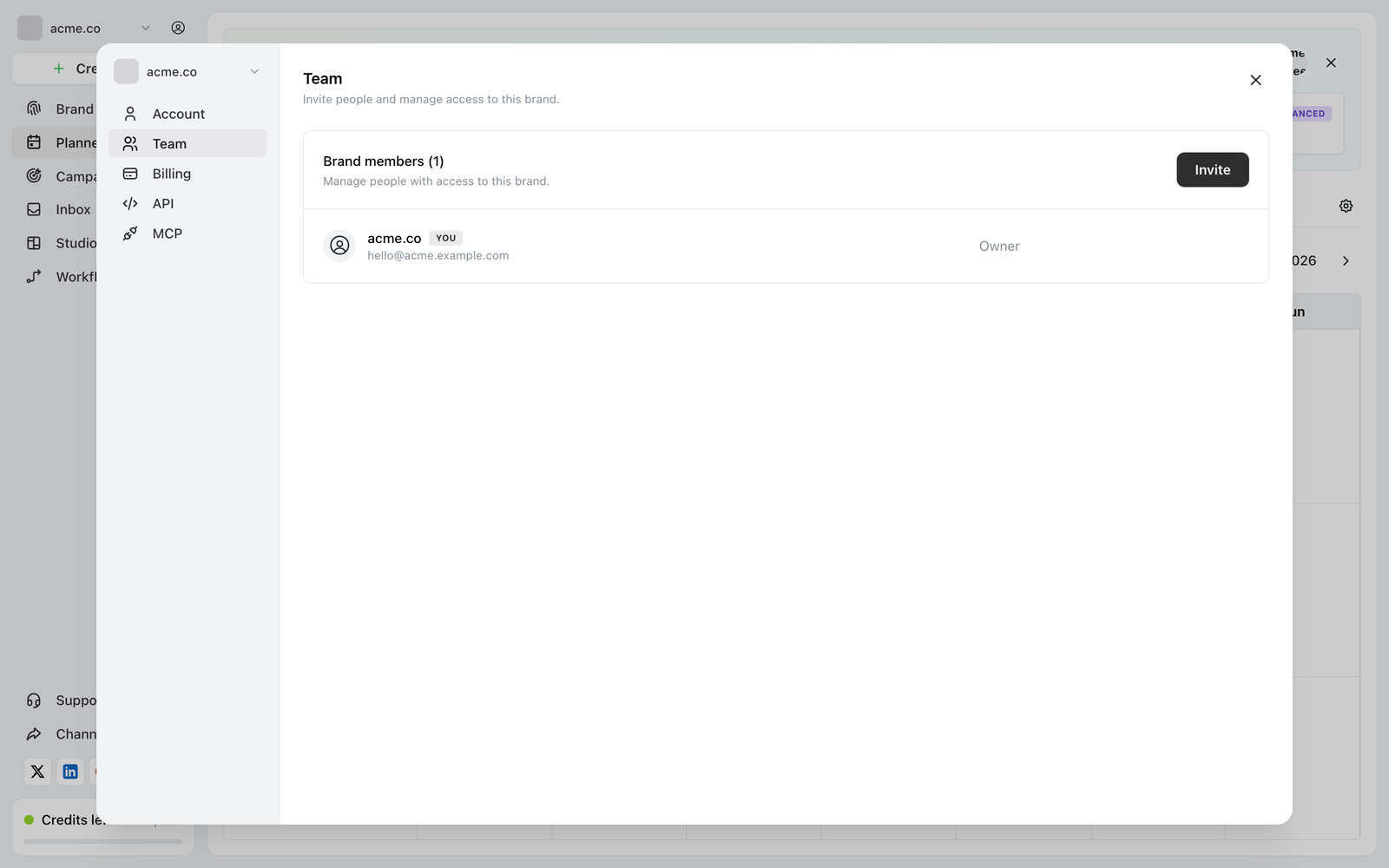
Settings → Team. Invite aggiunge qualcuno a questo brand, e ogni membro ha un ruolo.
Decidi come darà il via libera
Due opzioni, e conviene accordarsi su quale prima del primo post:
Approvazioni. Invia i post per il via libera e il cliente li approva o li rifiuta in Ocoya. I post rifiutati tornano in bozza e perdono l’orario programmato, quindi prevedi un margine. Vedi Approvazione dei post.
Un calendario di sola lettura. Se non vuole un account, attiva un link pubblico al calendario e invialo. Vede cosa sta per uscire senza accedere.
Cosa è condiviso e cosa no
| Per brand | Su tutti i tuoi brand |
|---|---|
| Canali, post, membri | L’abbonamento e un’unica fattura |
| Fuso orario, posting slots | Il tuo saldo di crediti |
| Etichette e librerie di hashtag | Limiti di canali e membri |
Il saldo dei crediti conta quando sei molto occupato: ogni brand che possiedi attinge dallo stesso fondo, quindi un mese intenso su un cliente lascia meno crediti agli altri. Vedi Cosa sono i crediti?
Etichette e librerie di hashtag non si copiano tra brand, quindi se usi lo stesso schema per ogni cliente, mettiti d’accordo prima del secondo brand e non del decimo.
Quando il rapporto finisce
Non eliminare il brand se potrebbe servirti la cronologia: eliminare rimuove i suoi post e i suoi membri. Le opzioni, in ordine di reversibilità: lasciare il brand, rimuovere gli altri membri, oppure spostare i canali nell’account Ocoya del cliente ricollegandoli lì. Vedi Spostare un canale in un altro brand.
In ogni caso, fai revocare Ocoya al cliente su ogni network se gli account sono suoi. Vedi Scollegare un canale.