

I workflow partono da un esempio. Seleziona New workflow e Ocoya mostra cosa può costruire, raggruppato in Marketing, Engagement e Advanced.
Selezionandone uno, sulla destra compare l’anteprima della sua catena di passaggi. Use this example crea il workflow con quei passaggi già al loro posto e lo apre. Dagli qualche secondo: Ocoya sta costruendo i passaggi prima di portarti lì.
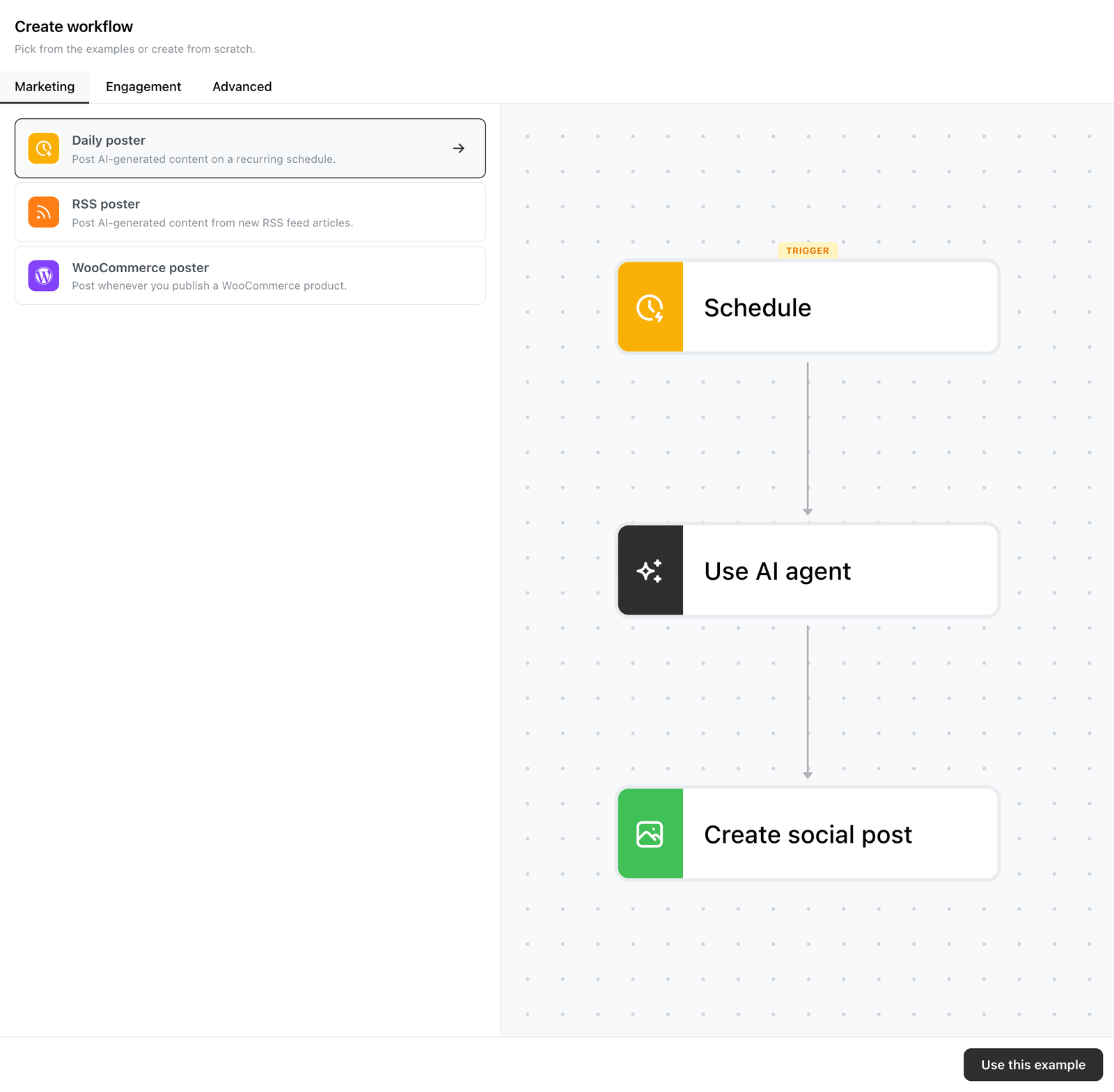
Il pannello Create workflow. Scegliere un esempio ne mostra in anteprima i passaggi: qui una pianificazione che esegue un agente AI e pubblica il risultato.
Gli esempi
Marketing: pubblicare qualcosa.
| Esempio | Cosa fa | Passaggi |
|---|---|---|
| Daily poster | Pubblica contenuti generati dall’AI con una pianificazione ricorrente | Schedule → AI agent → Create post |
| RSS poster | Pubblica quando compare un nuovo articolo in un feed | RSS → AI agent → Create post |
| WooCommerce poster | Pubblica quando pubblichi un prodotto | WooCommerce → AI agent → Create post |
Engagement: rispondere alle persone.
| Esempio | Cosa fa | Passaggi |
|---|---|---|
| DM chatbot | Risponde ai DM usando l’AI | New DM → AI agent → Send DM |
| Mention responder | Commenta i post pubblici che ti menzionano | New mention → AI agent → Reply in comments |
| Comment-to-DM | Risponde ai commenti che contengono una parola chiave e manda un DM a chi ha commentato | New comment → Filter → Send DM → Reply in comments |
Advanced
| Esempio | Cosa fa | Passaggi |
|---|---|---|
| Webhook poster | Pubblica quando viene chiamato un URL | Webhook → AI agent → Create post |
Tutti e tre gli esempi Engagement funzionano sull’Inbox, che supporta solo Facebook e Instagram. Non si attiveranno per nessun’altra rete.
Creare da zero
Il pannello offre anche Create from scratch. È contrassegnato Coming soon (il pulsante lo dice quando lo selezioni), quindi per ora parti dall’esempio la cui forma è più vicina a ciò che vuoi.
Dopo la creazione
Il workflow si apre nel builder con i suoi passaggi disposti e inattivo. Ogni passaggio va configurato prima di fare qualcosa di utile: una pianificazione ha bisogno di un intervallo, un trigger RSS ha bisogno dell’URL di un feed, un agente AI va scelto o creato.
Procedi lungo la catena a partire dal trigger, poi attiva il workflow. Vedi Trigger e azioni.
Scegliere tra gli esempi
Il trigger è la vera decisione: è ciò che non puoi cambiare in seguito senza ricominciare.
- Qualcosa deve succedere con un ritmo → Daily poster
- Qualcosa deve succedere quando compare contenuto altrove → RSS o WooCommerce poster
- Qualcosa deve succedere quando una persona fa qualcosa → un esempio Engagement
- Qualcosa deve succedere quando un altro sistema lo dice → Webhook poster