

Quando un post programmato non compare sul tuo canale social, quasi sempre Ocoya ha provato a pubblicarlo ed è stato rifiutato dalla rete. Il post conserva l’errore ricevuto, così puoi vedere esattamente cosa è successo e sistemarlo.
Prima di iniziare, due cose da sapere:
- Ogni canale pubblica separatamente. Un post diretto a quattro canali sono quattro tentativi separati. Tre possono riuscire mentre il quarto fallisce, quindi controlla ogni canale invece di dare per scontato che sia fallito l’intero post.
- Ocoya non ritenta un post fallito. Quando un canale rifiuta un post, quel tentativo è concluso. Risolvere il problema non lo ripubblica da solo: devi programmarlo di nuovo.
Trova il post e leggi l’errore
Apri Planner e trova il post nella data in cui doveva uscire. Puoi usare la vista List, Board o Calendar, quella che preferisci.
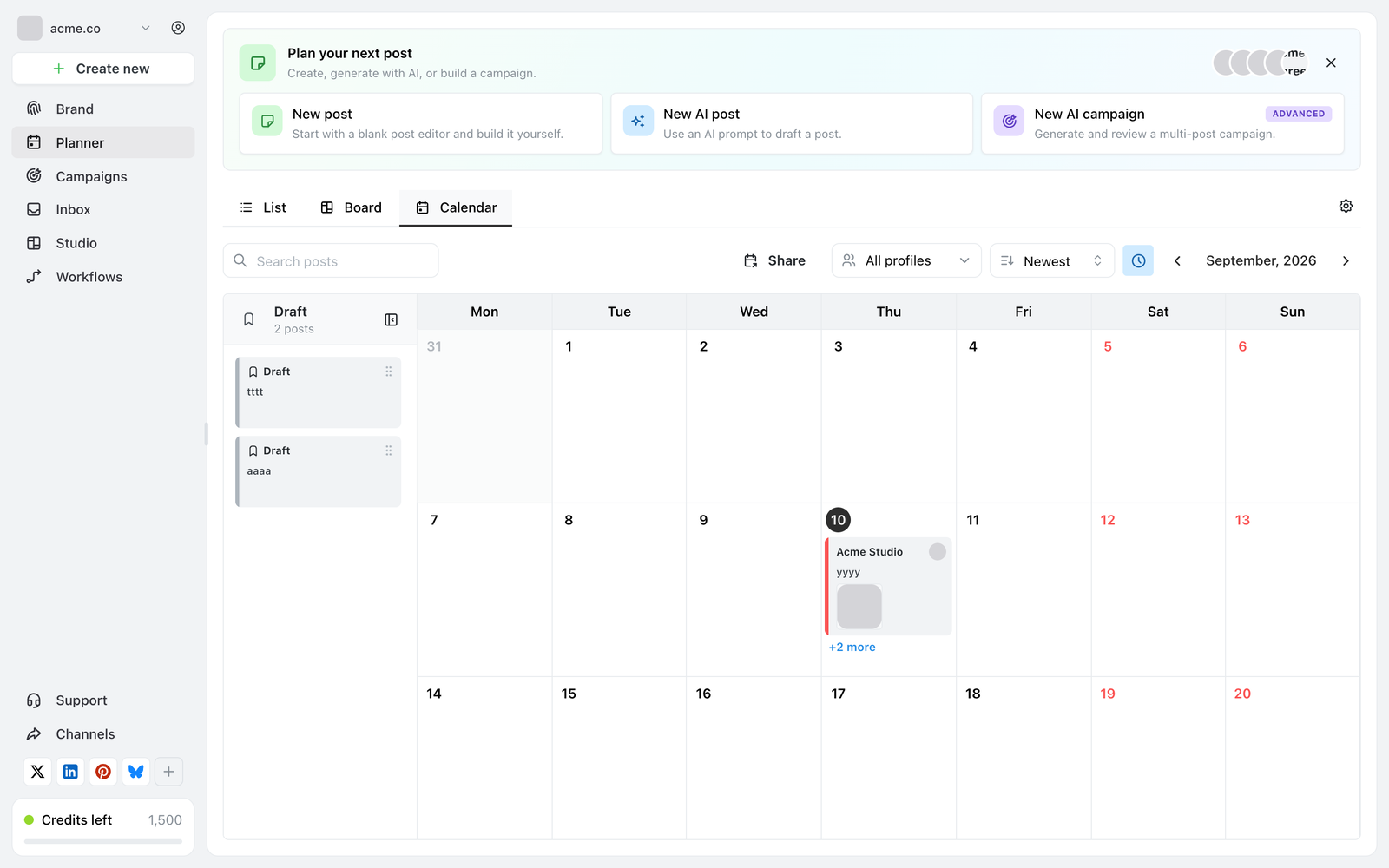
Il Planner, con le viste List, Board e Calendar e un filtro per mostrare un canale alla volta.
Apri il post. Ocoya conserva, per ogni canale, il messaggio che la rete ha restituito, ed è la via più rapida per trovare la causa. Scorri le sezioni qui sotto per trovare quella che corrisponde.
Il canale va ricollegato
È di gran lunga la causa più comune.
Ocoya aggiorna il suo accesso al tuo canale nel momento in cui pubblica. Se la rete ha fatto scadere o ha revocato quell’accesso, la pubblicazione fallisce in quel momento, anche se il giorno prima il canale sembrava a posto nel tuo elenco.
L’accesso viene di solito revocato quando qualcuno cambia la password dell’account, rimuove Ocoya dall’elenco delle app collegate della rete, cambia chi amministra una Pagina Facebook o lascia scadere il token della rete.
Come risolvere: vai su Channels, ricollega il canale interessato, poi riprogramma il post.
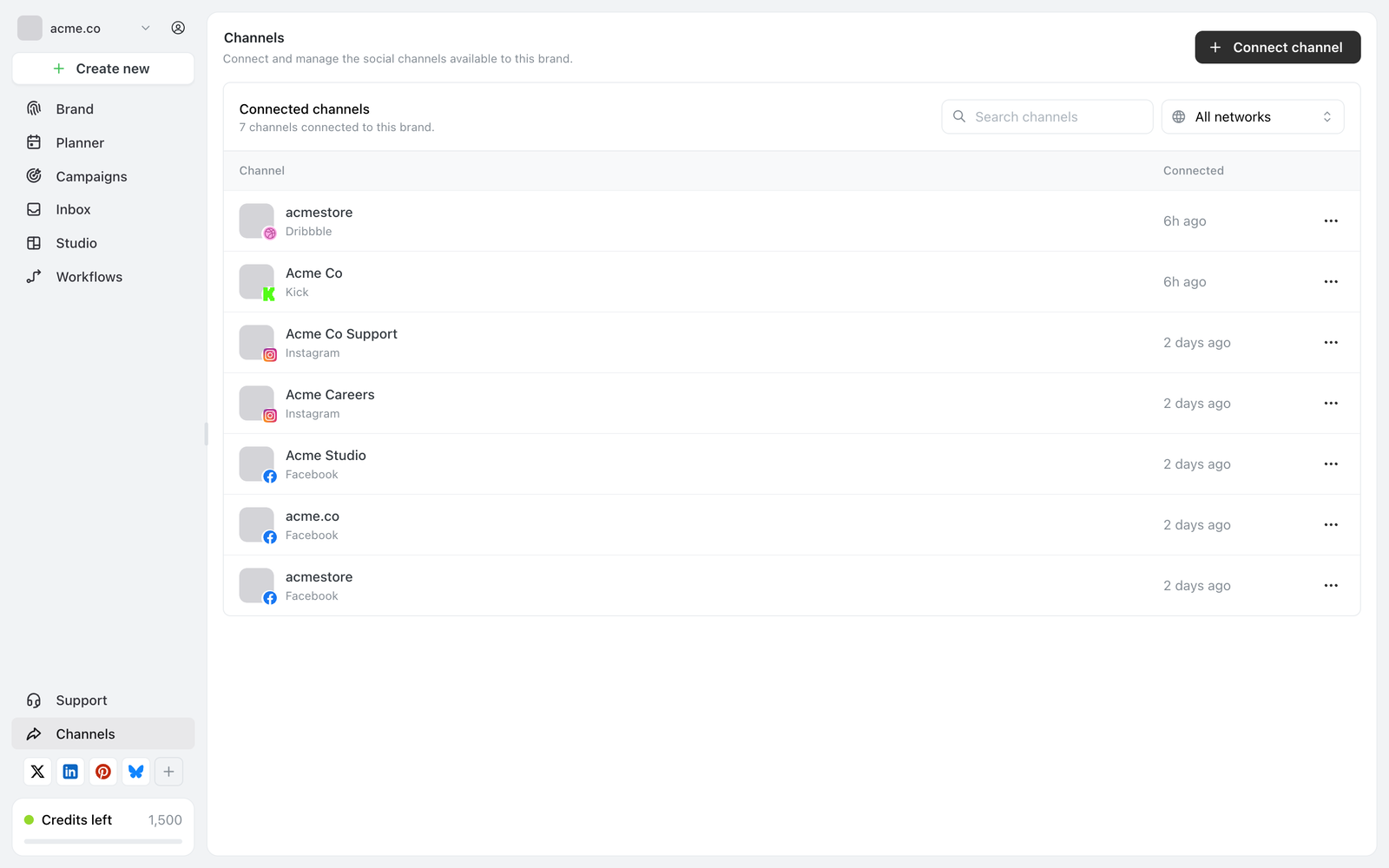
La pagina Channels elenca ogni canale collegato e quando è stato collegato l’ultima volta.
Il post ha violato una regola della rete
Ocoya controlla il tuo post rispetto ai limiti di ogni rete prima di inviarlo. Se un canale rifiuta il post, l’errore indica la regola specifica.
Ogni rete ha regole diverse, ed è per questo che lo stesso post può essere pubblicato senza problemi su LinkedIn e fallire su Instagram.
Didascalia troppo lunga
[Network] caption exceeds character limit
Accorcia la didascalia per quel canale. Puoi scrivere una didascalia diversa per ogni canale invece di tagliare l’intero post.
Troppe immagini, video o GIF
[Network] allows a maximum of [n] images per post
Rimuovi quelle in più, oppure distribuisci il contenuto su più post. Discord accetta al massimo 10 allegati per post.
File troppo grande o troppo largo
Maximum [network] image size of *[n]*mb exceeded Maximum [network] video width of *[n]*px exceeded
Comprimi o ridimensiona il file. Reel, Story e post standard hanno ciascuno i propri limiti di dimensione e di dimensioni sulla stessa rete.
Video o GIF troppo lungo o troppo corto
Ogni rete stabilisce la propria durata minima e massima, e Story e Reel differiscono dai video standard.
Troppi hashtag
[Network] allows a maximum of [n] hashtags per post
Il post era vuoto per quel canale
[Network] post is empty
Un post può avere contenuto per un canale e nulla per un altro se il testo per canale è stato cancellato. Aggiungi contenuto per quel canale, oppure rimuovilo dal post.
Regole specifiche di una rete
| Rete | Requisito |
|---|---|
| Un carosello PDF richiede almeno 2 immagini | |
| Discord | Massimo 10 allegati per post |
| Google Business | Eventi e offerte richiedono un titolo e un orario di inizio e di fine. L’orario di fine deve essere successivo a quello di inizio. Un pulsante richiede un link valido. |
| L’account deve essere un account Business o Creator, non personale |
L’orario programmato era troppo vicino a ora
Ocoya ha bisogno di un breve anticipo per mettere in coda un post. Se programmi qualcosa a meno di due minuti da ora, viene rifiutato con:
Choose a schedule time at least 2 minutes from now
Scegli un orario più lontano, oppure usa Publish now.
Non è stato pubblicato nulla, su nessun canale
Se un’intera giornata di post non è uscita, la causa è di solito una di queste e non un problema del singolo post:
- Il post era ancora una bozza. Le bozze non vengono mai pubblicate. Controlla se il post risulta come bozza nel Planner.
- Il post era in attesa di approvazione. Se il tuo brand usa l’approvazione dei post, un post non approvato non uscirà.
- Il tuo fuso orario non è quello che pensi. Un post programmato per le 9:00 viene pubblicato alle 9:00 nel fuso orario del tuo brand, che può non essere il tuo locale.
- Hai finito i crediti. Riguarda solo i post che un’automazione doveva generare: i crediti non servono mai per pubblicare un post che hai già creato.
Dopo aver risolto
Poiché Ocoya non ritenta, risolvere il problema di fondo non ripubblica nulla. Riprogramma il post:
- Apri il post nel Planner.
- Correggi ciò che l’errore indicava: ricollega il canale, accorcia la didascalia, cambia l’immagine.
- Imposta una nuova data e un nuovo orario ad almeno due minuti da ora e salva.
Se il post è urgente e il momento è passato, usa Publish now invece di programmarlo.
Se un post è stato pubblicato su alcuni canali ma non su altri, non riprogrammare l’intero post: pubblicherebbe due volte sui canali che hanno già funzionato. Rimuovi i canali che hanno funzionato, poi riprogramma per quelli che sono falliti.
Continua a fallire
Se un post continua a fallire e l’errore non corrisponde a nulla di quanto sopra, contatta il supporto e includi:
- Il messaggio di errore esatto mostrato sul post
- A quale canale era diretto
- La data e l’ora per cui era programmato
È sufficiente perché il team risalga direttamente al tentativo di pubblicazione.
Vedi anche
Cosa sono i crediti?
A cosa servono i crediti e cosa succede quando finiscono.