

Le reti social danno a Ocoya un permesso a tempo per pubblicare per tuo conto. Quando quel permesso scade o viene ritirato, Ocoya non può più pubblicare su quel canale e devi ricollegarlo.
È il motivo più comune per cui un post pianificato non esce, ed è normale: non è il segno che qualcosa sia rotto.
Perché si perde l’accesso
Ocoya verifica il proprio accesso nel momento in cui pubblica, non quando pianifichi. Per questo un canale può sembrare perfettamente in salute nel tuo elenco e fallire comunque ore dopo.
L’accesso di solito finisce perché:
- La rete lo ha fatto scadere. La maggior parte delle reti limita nel tempo l’accesso, che tu lo usi o no. Facebook e Instagram sono le più rigide.
- Qualcuno ha cambiato la password dell’account. La maggior parte delle reti revoca tutte le app collegate quando cambia la password.
- Ocoya è stata rimossa dalle impostazioni delle app collegate o delle integrazioni aziendali della rete.
- I permessi della Pagina o dell’account sono cambiati. Qualcuno è stato rimosso come admin di una Pagina Facebook, oppure la Pagina ha cambiato proprietario.
- L’account è stato convertito. Per esempio, un account Instagram Business tornato personale.
Ricollega il canale
Apri Channels
Seleziona Channels in fondo alla barra laterale sinistra. L’elenco mostra ogni canale collegato al brand selezionato e quando è stato collegato.
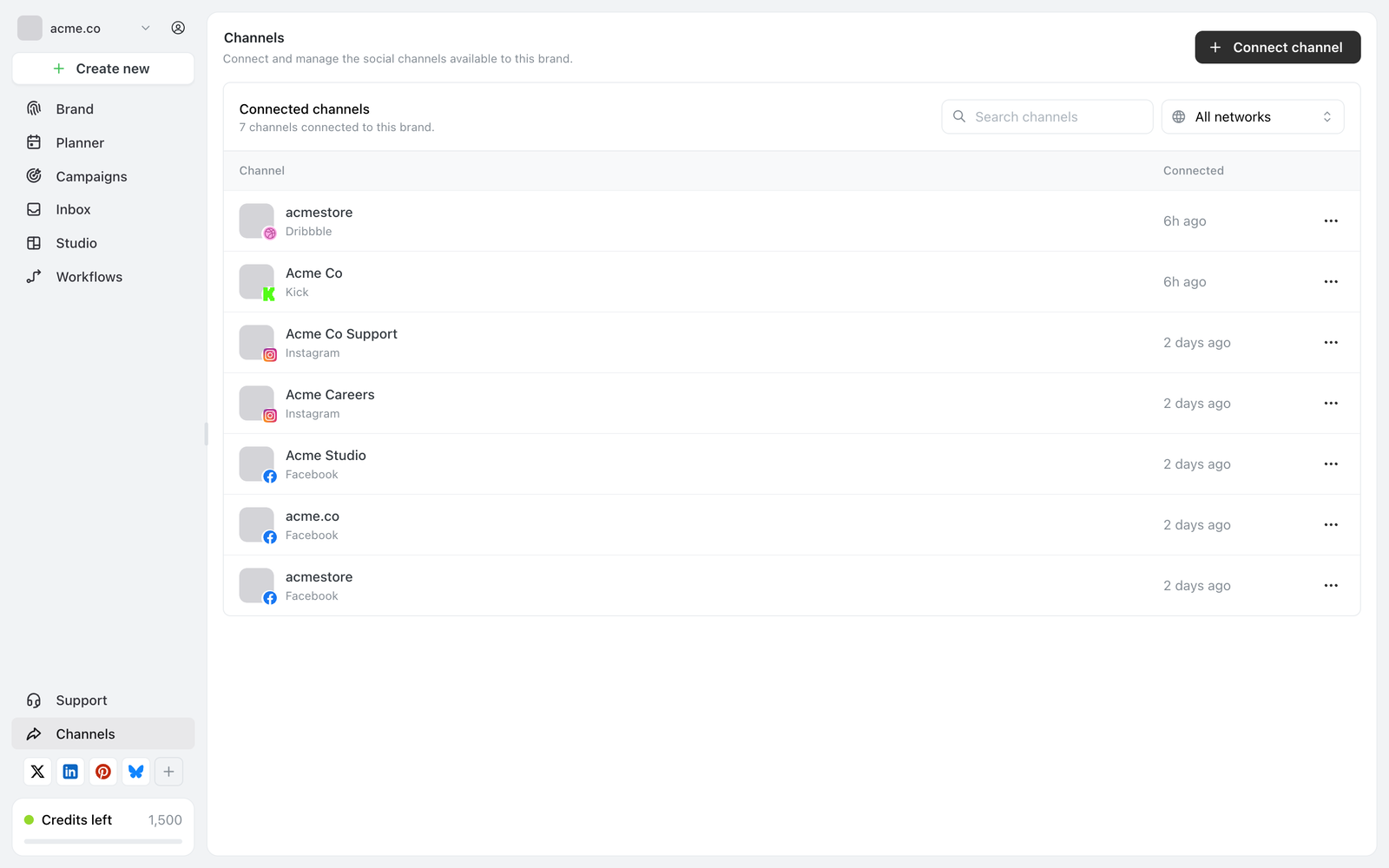
La pagina Channels, che mostra ogni canale collegato e la sua data di connessione.
Seleziona Connect channel
Seleziona Connect channel in alto a destra, poi scegli la stessa rete a cui appartiene il canale.

Il pannello Add a connection, dove scegli la rete da ricollegare.
Accedi con l'account giusto
Accedi alla rete con l’account che gestisce la pagina o il profilo. È qui che le riconnessioni di solito vanno storte: accedere con un account personale che non amministra la Pagina si completa senza errori e non trova comunque il profilo.
Approva ogni permesso
Accetta tutti i permessi richiesti dalla rete. Se ne rifiuti anche uno, Ocoya potrebbe collegarsi ma non riuscire a pubblicare, e questo produce di nuovo lo stesso fallimento più avanti.
Seleziona lo stesso profilo
Nella schermata Select profiles, scegli il profilo che stai ricollegando. Ocoya lo riassocia al canale esistente invece di creare un duplicato.
Ricollegare non elimina i tuoi post pianificati, le bozze, lo storico delle analisi né le automazioni. Il canale mantiene la sua identità: viene solo aggiornato il suo accesso.
Post falliti mentre l’accesso era interrotto
Ricollegare sistema i post futuri. Non ripubblica nulla che sia già fallito, perché Ocoya non ritenta un post fallito.
Vai su Planner, trova i post che dovevano uscire mentre il canale era scollegato e ripianificali. Vedi Perché il mio post non è stato pubblicato? per come farlo senza pubblicare due volte.
Se il profilo non compare
Se la schermata Select profiles è vuota o manca il profilo che vuoi:
- Controlla con quale account hai effettuato l’accesso. Esci da quella rete nel browser, poi ricomincia la connessione così puoi scegliere l’account giusto.
- Controlla di amministrare la pagina. Per Facebook e Instagram ti serve un ruolo di admin sulla Pagina stessa, non solo l’accesso all’account collegato.
- Controlla il tipo di account. Instagram deve essere un account Business o Creator. Gli account personali non possono essere collegati.
- Concedi ogni permesso. Le reti nascondono i profili alle app a cui non è stato dato il permesso di elencarli.
Se continua a scollegarsi
Un canale che va ricollegato ogni pochi giorni di solito indica qualcosa fuori da Ocoya:
- Una password condivisa che viene cambiata. Ogni cambio revoca le app collegate. Usa un account di rete che controlli tu invece di un accesso condiviso.
- Qualcuno che rimuove Ocoya dalle app collegate, spesso senza saperlo mentre mette ordine nelle impostazioni aziendali.
- Un admin della pagina a cui è stato tolto l’accesso. Se la persona che ha collegato il canale perde il ruolo di admin, la connessione se ne va con lui.
Se nulla di questo si applica e continua a succedere, contatta il supporto con il nome del canale e più o meno la frequenza con cui si scollega.