
Wähle New workflow und Ocoya öffnet Create workflow. Es gibt drei Möglichkeiten zu starten.
- Describe it. Tippe, was passieren soll und wann, zum Beispiel “When someone leaves a one-star Google review, post it to Slack”, und die AI baut den Workflow mit bereits eingerichteten Schritten.
- Pick an example. Durchsuche die Beispiele oder grenze die Liste über die Bereiche in der Seitenleiste ein.
- Start from scratch. Ein leerer Workflow, im Builder geöffnet, in den du deine Schritte einfügst.
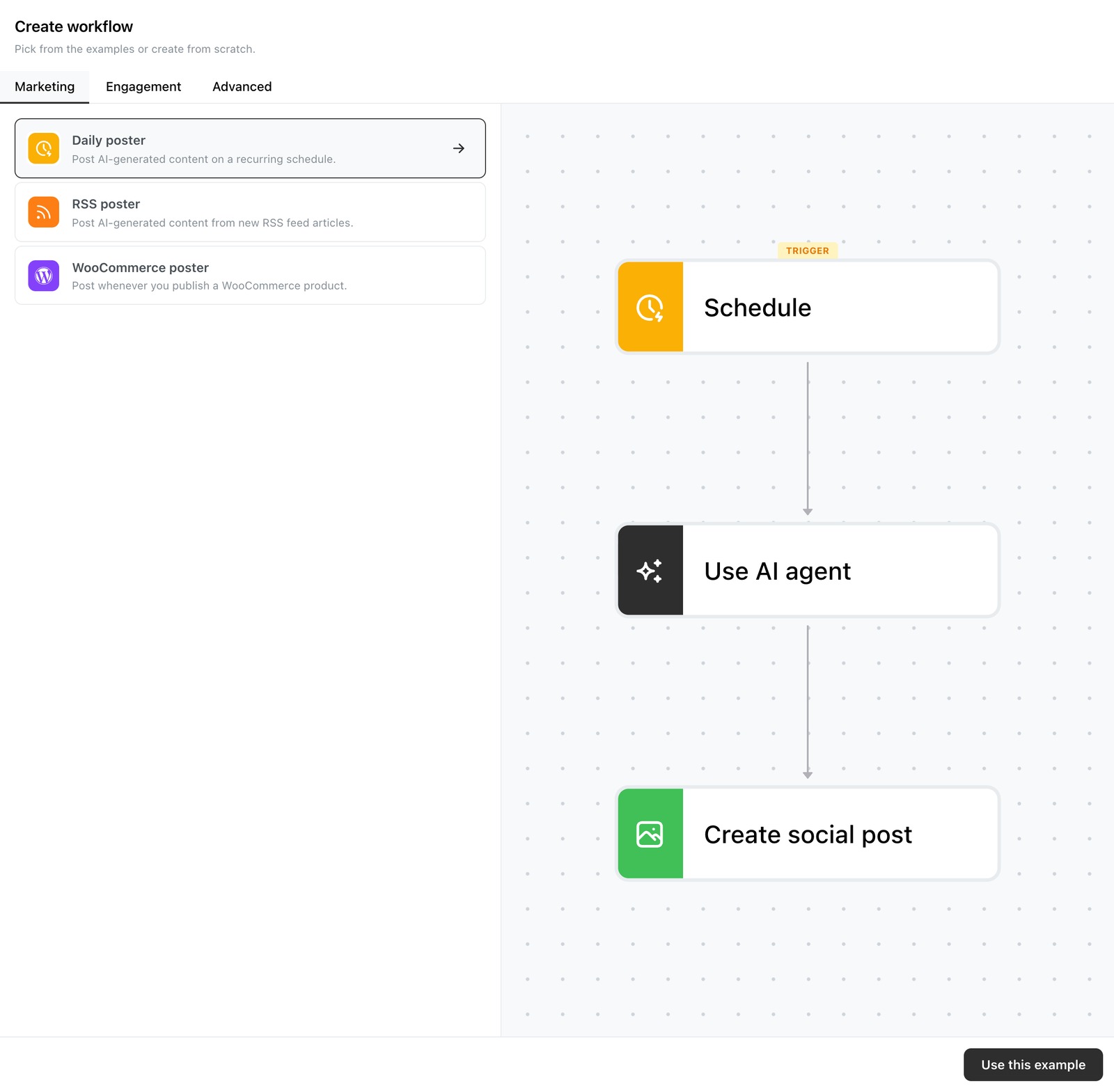
Das Fenster Create workflow. Wenn du ein Beispiel auswählst, wird seine Schritt-Kette gebaut und geöffnet.
The examples
| Section | What’s in it | For example |
|---|---|---|
| Engagement | Antworten auf Personen, die dir schreiben, kommentieren oder dich erwähnen | Reply to every Instagram DM · Thank people who comment, by name |
| Reviews | Google-Bewertungen beantworten und teilen | Reply to every Google review · Alert your team on Slack about bad reviews |
| Social | Posten aus Webhooks, Notion, Airtable und anderen Tools | Post your Notion content calendar to Instagram · Webhook to Slack and Discord |
| Scheduling | Veröffentlichen in einem festen Rhythmus | Post to Instagram every day · Monday tip of the week |
| Blogging | Neue Artikel in Posts verwandeln | Turn new articles into Instagram and TikTok posts · Cross-post your articles to DEV |
| Ecommerce | Produkte aus deinem Shop ankündigen | Announce new products on Instagram and Facebook · Pin every new product |
Jedes Beispiel nennt die Netzwerke, die es verwendet, denn jeder Schritt tut das: Reply to every Instagram DM statt DM chatbot. Beispiele für Netzwerke, die du nicht verbinden kannst, werden nicht angezeigt.
Beispiele, die auf Personen antworten, decken Facebook, Instagram, Google Business reviews, Bluesky, Mastodon and WordPress comments ab. Telegram-Kommentare, Discord-Antworten und Whop-Support-Chats haben ebenfalls einen Trigger und einen Reply-Schritt. Siehe What works on each network.
After it’s created
Der Workflow öffnet sich im Builder, mit allen Schritten dargestellt und inactive. Jeder Schritt muss konfiguriert werden, bevor er etwas Sinnvolles tut: Ein Zeitplan braucht eine Uhrzeit, ein RSS-Trigger braucht eine Feed-URL, und ein Schritt, der postet oder antwortet, braucht den ausgewählten Kanal.
Arbeite die Kette vom Trigger aus nach unten durch und schalte dann den Workflow ein. Siehe Triggers and actions.
Choosing between examples
Der Trigger ist die eigentliche Entscheidung – er ist das, was du später nicht mehr ändern kannst, ohne neu zu beginnen.
- Etwas soll in einem festen Rhythmus passieren → Daily poster
- Etwas soll passieren, wenn anderswo Inhalte erscheinen → ein RSS-Beispiel
- Etwas soll passieren, wenn eine Person etwas tut → ein Engagement-Beispiel
- Etwas soll passieren, wenn ein anderes System es vorgibt → Webhook poster