

Les workflows partent d’un exemple. Sélectionnez New workflow et Ocoya affiche ce qu’il peut construire, regroupé en Marketing, Engagement et Advanced.
En sélectionner un affiche à droite un aperçu de sa chaîne d’étapes. Use this example crée le workflow avec ces étapes en place et l’ouvre. Laissez-lui quelques secondes — Ocoya construit les étapes avant de vous y emmener.
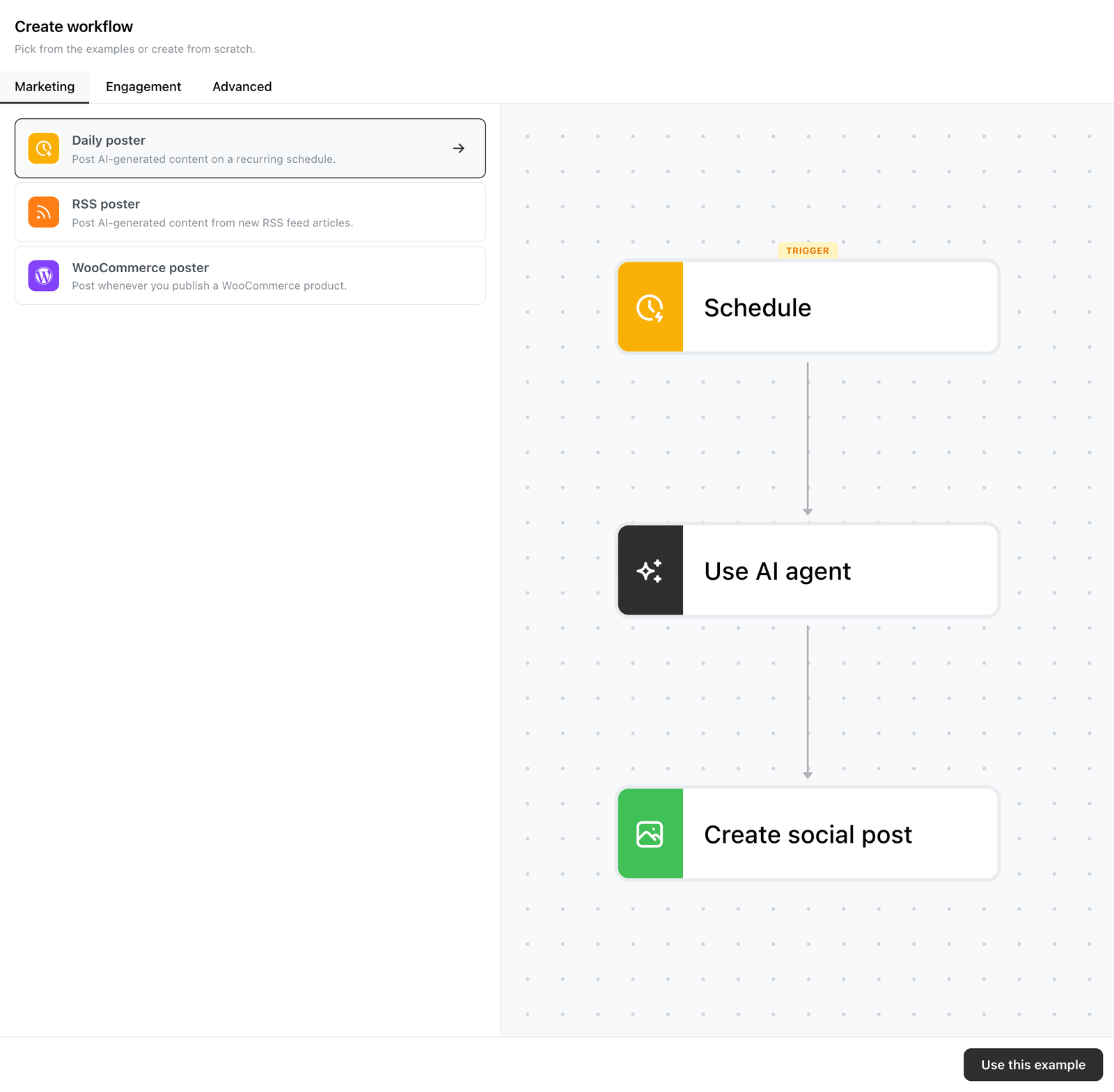
Le panneau Create workflow. Choisir un exemple affiche un aperçu de ses étapes — ici, un planning qui lance un agent IA et publie le résultat.
Les exemples
Marketing — publier quelque chose.
| Exemple | Ce qu’il fait | Étapes |
|---|---|---|
| Daily poster | Publie du contenu généré par l’IA selon un planning récurrent | Schedule → AI agent → Create post |
| RSS poster | Publie quand un nouvel article apparaît dans un flux | RSS → AI agent → Create post |
| WooCommerce poster | Publie quand vous publiez un produit | WooCommerce → AI agent → Create post |
Engagement — répondre aux gens.
| Exemple | Ce qu’il fait | Étapes |
|---|---|---|
| DM chatbot | Répond aux messages privés avec l’IA | New DM → AI agent → Send DM |
| Mention responder | Commente les publications publiques qui vous mentionnent | New mention → AI agent → Reply in comments |
| Comment-to-DM | Répond aux commentaires contenant un mot-clé et envoie un message privé à leur auteur | New comment → Filter → Send DM → Reply in comments |
Advanced
| Exemple | Ce qu’il fait | Étapes |
|---|---|---|
| Webhook poster | Publie quand une URL est appelée | Webhook → AI agent → Create post |
Les trois exemples Engagement fonctionnent sur l’Inbox, qui ne prend en charge que Facebook et Instagram. Ils ne se déclencheront sur aucun autre réseau.
Créer à partir de zéro
Le panneau propose aussi Create from scratch. Il est marqué Coming soon — le bouton l’indique quand vous le sélectionnez — donc pour l’instant, partez de l’exemple dont la forme se rapproche le plus de ce que vous voulez.
Après la création
Le workflow s’ouvre dans le builder avec ses étapes disposées et inactif. Chaque étape doit être configurée avant de servir à quelque chose — un planning a besoin d’un intervalle, un déclencheur RSS a besoin d’une URL de flux, un agent IA doit être choisi ou créé.
Parcourez la chaîne depuis le déclencheur, puis activez le workflow. Voir Déclencheurs et actions.
Choisir entre les exemples
Le déclencheur est le vrai choix — c’est ce que vous ne pouvez pas changer plus tard sans tout recommencer.
- Quelque chose doit se produire à un rythme régulier → Daily poster
- Quelque chose doit se produire quand du contenu apparaît ailleurs → RSS ou WooCommerce poster
- Quelque chose doit se produire quand une personne fait quelque chose → un exemple Engagement
- Quelque chose doit se produire quand un autre système le demande → Webhook poster