

Ocoya vous offre trois façons de démarrer une publication sociale. Elles aboutissent toutes au même éditeur : le choix porte donc seulement sur la part du premier brouillon que vous écrivez vous-même.
Sélectionnez Create new en haut de la barre latérale gauche. Le menu comporte deux groupes, Social et Blog, avec les trois mêmes choix chacun : laisser l’IA en écrire une, laisser l’IA planifier toute une campagne, ou l’écrire vous-même.
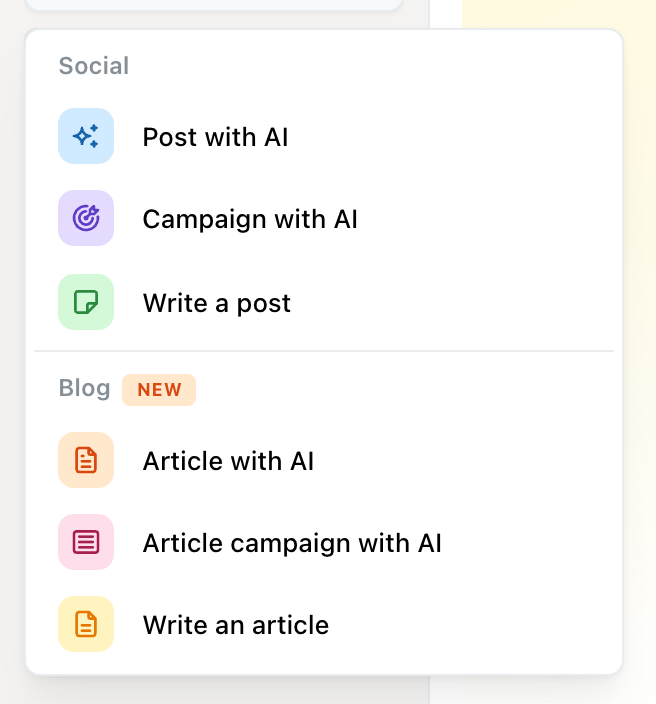
Le menu Create new : Post with AI, Campaign with AI et Write a post sous Social, et les trois mêmes pour les articles de blog.
| Ce que ça fait | Ce que ça coûte | |
|---|---|---|
| Post with AI | Rédige une publication à partir d’un prompt | 1 crédit, plus 1 par image |
| Campaign with AI | Génère un plan de plusieurs publications | 1 crédit par publication, plus 1 par image |
| Write a post | Ouvre un éditeur vierge | Gratuit |
Programmer et publier ne coûtent jamais de crédits. Seule la génération en coûte. Voir Que sont les crédits ?
Si vous n’avez encore créé aucune publication, Planner s’ouvre sur une carte de démarrage : un bouton Create a post with AI et une rangée d’idées toutes prêtes pour des publications sociales et des articles de blog. Choisissez une idée et le compositeur de publications IA s’ouvre avec elle déjà renseignée.
Post with AI
Décrivez la publication et Ocoya la rédige. Le champ de prompt indique Describe the post you want Ocoya to create…, et la barre d’outils en dessous contrôle ce qui revient :
- Hashtags : génère des hashtags avec la légende
- Images : génère des images, et en quelle quantité
- Professional : le ton de voix
- Medium : la longueur
Le badge à droite de la barre d’outils indique le coût total avant que vous ne lanciez quoi que ce soit. Avec les images désactivées, il affiche 1. Activez une image et il affiche 2 : un crédit pour la légende, un pour l’image.
Ocoya rédige la publication et l’ouvre dans l’éditeur, où vous la modifiez exactement comme une publication que vous auriez écrite vous-même.
La qualité du résultat dépend fortement de votre profil de marque : l’IA écrit à partir de la description de votre marque. Si les légendes sont génériques, c’est la première chose à corriger. Voir Configurer votre marque.
Campaign with AI
Vous décrivez la campagne plutôt qu’une seule publication, et la barre d’outils comporte des contrôles supplémentaires sur une deuxième ligne : l’objectif de la campagne, le nombre de publications, le nombre de jours sur lesquels les étaler et les canaux à utiliser. À qui elle s’adresse et le ton à adopter se précisent dans le prompt lui-même.
Le badge de coût fonctionne de la même façon, mais multiplie. Une campagne de 5 publications avec une image chacune coûte 10 crédits : cinq légendes plus cinq images. Ocoya affiche ce total avant que vous ne génériez.
Vous relisez le plan généré avant que quoi que ce soit ne soit programmé : une campagne qui ne vous plaît pas coûte des crédits, mais ne publie rien.
Write a post
Un éditeur vierge. Vous choisissez les canaux, rédigez la légende, ajoutez des médias et choisissez une heure.
Utilisez-le quand vous savez déjà ce que vous voulez dire, quand vous partez d’un texte rédigé par quelqu’un d’autre, ou quand la publication est assez courte pour que la décrire à une IA prenne plus de temps que la taper.
L’éditeur contient quand même de l’IA : vous pouvez sélectionner n’importe quelle partie de votre légende et la réécrire. Voir Modifier une légende avec l’IA.
Laquelle choisir
Écrivez vous-même quand vous connaissez le message. Utilisez une publication IA quand vous connaissez le sujet mais pas les mots. Utilisez une campagne quand vous avez besoin d’une série de publications autour d’un même thème et que vous les écririez sinon une par une.
Si vous hésitez, commencez par une seule publication IA. Elle coûte un crédit ou deux et vous dit rapidement si votre profil de marque donne assez de matière à l’IA.