

Ocoya bietet dir drei Wege, einen Social-Post zu beginnen. Alle enden im selben Editor, die Wahl betrifft also nur, wie viel vom ersten Entwurf du selbst schreibst.
Wähle oben in der linken Seitenleiste Create new. Das Menü hat zwei Gruppen, Social und Blog, jeweils mit denselben drei Möglichkeiten: KI einen schreiben lassen, KI eine ganze Kampagne planen lassen oder selbst schreiben.
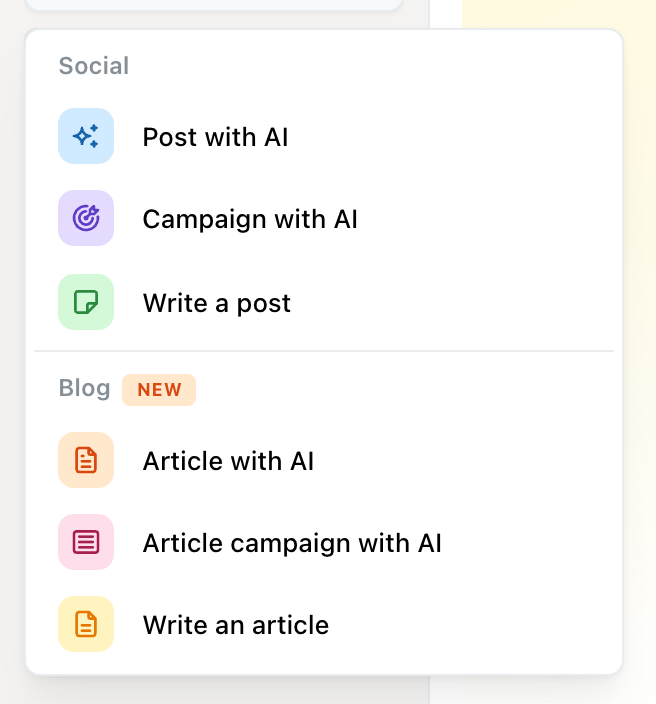
Das Menü Create new: Post with AI, Campaign with AI und Write a post unter Social und dieselben drei für Blogartikel.
| Was es tut | Was es kostet | |
|---|---|---|
| Post with AI | Entwirft einen Post aus einem Prompt | 1 Credit, plus 1 pro Bild |
| Campaign with AI | Generiert einen Plan mit mehreren Posts | 1 Credit pro Post, plus 1 pro Bild |
| Write a post | Öffnet einen leeren Editor | Kostenlos |
Planen und Veröffentlichen kosten nie Credits. Nur das Generieren kostet. Siehe Was sind Credits?
Wenn du noch keine Posts erstellt hast, öffnet Planner stattdessen eine Startkarte: eine Schaltfläche Create a post with AI und eine Reihe fertiger Ideen für Social-Posts und Blogartikel. Wähle eine Idee, und der KI-Post-Composer öffnet sich damit ausgefüllt.
Post with AI
Beschreibe den Post, und Ocoya entwirft ihn. Das Prompt-Feld zeigt Describe the post you want Ocoya to create…, und die Symbolleiste darunter steuert, was zurückkommt:
- Hashtags — Hashtags zusammen mit der Caption generieren
- Images — Bilder generieren und wie viele
- Professional — die Tonalität
- Medium — die Länge
Das Badge rechts in der Symbolleiste zeigt die Gesamtkosten, bevor du etwas ausführst. Ohne Bilder steht dort 1. Schaltest du ein Bild ein, steht dort 2: ein Credit für die Caption, einer für das Bild.
Ocoya entwirft den Post und öffnet ihn im Editor, wo du ihn genauso bearbeitest wie einen selbst geschriebenen.
Die Qualität der Ergebnisse hängt stark von deinem Markenprofil ab, denn die KI schreibt aus deiner Markenbeschreibung. Kommen Captions generisch zurück, ist das das Erste, was du beheben solltest. Siehe Marke einrichten.
Campaign with AI
Du beschreibst die Kampagne statt eines einzelnen Posts, und die Symbolleiste hat in einer zweiten Zeile zusätzliche Bedienelemente: das Kampagnenziel, wie viele Posts, über wie viele Tage sie verteilt werden und welche Kanäle genutzt werden. Für wen sie gedacht ist und wie sie klingen soll, gehört in den Prompt selbst.
Das Kosten-Badge funktioniert genauso, multipliziert aber. Eine Kampagne mit 5 Posts und je einem Bild kostet 10 Credits: fünf Captions plus fünf Bilder. Ocoya zeigt diese Summe, bevor du generierst.
Du prüfst den generierten Plan, bevor etwas geplant wird. Eine Kampagne, die dir nicht gefällt, kostet also Credits, postet aber nichts.
Write a post
Ein leerer Editor. Du wählst die Kanäle, schreibst die Caption, fügst Medien hinzu und legst eine Zeit fest.
Nutze das, wenn du schon weißt, was du sagen willst, wenn du mit Text arbeitest, den jemand anderes geschrieben hat, oder wenn der Post so kurz ist, dass ihn einer KI zu beschreiben länger dauern würde als ihn zu tippen.
Auch im Editor steckt KI: Du kannst jeden Teil deiner Caption markieren und umschreiben. Siehe Caption mit KI bearbeiten.
Was du wann nutzt
Schreib selbst, wenn du die Botschaft kennst. Nutze einen KI-Post, wenn du das Thema kennst, aber nicht die Worte. Nutze eine Kampagne, wenn du eine Reihe von Posts zu einem Thema brauchst und sie sonst einzeln schreiben würdest.
Wenn du unsicher bist, fang mit einem einzelnen KI-Post an. Er kostet ein oder zwei Credits und zeigt dir schnell, ob dein Markenprofil der KI genug zum Arbeiten gibt.