

Ocoya te da tres formas de empezar una publicación social. Todas acaban en el mismo editor, así que la elección es solo cuánto del primer borrador escribes tú.
Selecciona Create new en la parte superior de la barra lateral izquierda. El menú tiene dos grupos, Social y Blog, cada uno con las mismas tres opciones: dejar que la IA escriba una, dejar que la IA planifique una campaña entera o escribirla tú.
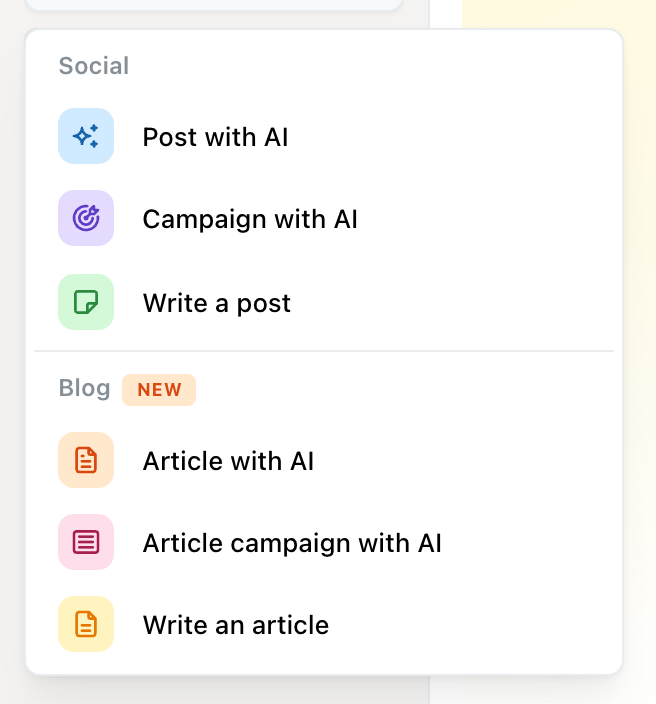
El menú Create new: Post with AI, Campaign with AI y Write a post en Social, y las mismas tres para artículos de blog.
| Qué hace | Cuánto cuesta | |
|---|---|---|
| Post with AI | Redacta una publicación a partir de un prompt | 1 crédito, más 1 por imagen |
| Campaign with AI | Genera un plan de varias publicaciones | 1 crédito por publicación, más 1 por imagen |
| Write a post | Abre un editor en blanco | Gratis |
Programar y publicar nunca cuestan créditos. Solo cuesta generar. Consulta ¿Qué son los créditos?
Si todavía no has hecho ninguna publicación, Planner se abre con una tarjeta de inicio: un botón Create a post with AI y una fila de ideas ya preparadas para publicaciones sociales y artículos de blog. Elige una idea y se abre el compositor de publicaciones con IA con ella ya rellenada.
Post with AI
Describe la publicación y Ocoya la redacta. El campo de prompt dice Describe the post you want Ocoya to create…, y la barra de herramientas de debajo controla lo que se devuelve:
- Hashtags: genera hashtags junto con el texto
- Images: genera imágenes, y cuántas
- Professional: el tono de voz
- Medium: la extensión
La insignia a la derecha de la barra de herramientas muestra el coste total antes de ejecutar nada. Con las imágenes desactivadas dice 1. Activa una imagen y dice 2: un crédito por el texto y uno por la imagen.
Ocoya redacta la publicación y la abre en el editor, donde la editas exactamente igual que una que hubieras escrito tú.
La calidad del resultado depende mucho de tu perfil de marca: la IA escribe a partir de la descripción de tu marca. Si los textos salen genéricos, es lo primero que hay que arreglar. Consulta Configura tu marca.
Campaign with AI
Describes la campaña en lugar de una sola publicación, y la barra de herramientas incluye controles adicionales en una segunda fila: el objetivo de la campaña, cuántas publicaciones, en cuántos días repartirlas y qué canales usar. A quién va dirigida y cómo debe sonar van en el propio prompt.
La insignia de coste funciona igual, pero multiplica. Una campaña de 5 publicaciones con una imagen cada una cuesta 10 créditos: cinco textos más cinco imágenes. Ocoya muestra ese total antes de generar.
Revisas el plan generado antes de programar nada, así que una campaña que no te gusta cuesta créditos pero no publica nada.
Write a post
Un editor en blanco. Tú eliges los canales, escribes el texto, añades contenido multimedia y eliges una hora.
Úsalo cuando ya sabes lo que quieres decir, cuando trabajas a partir de un texto que escribió otra persona o cuando la publicación es tan corta que describírsela a una IA llevaría más tiempo que escribirla.
El editor sigue teniendo IA: puedes seleccionar cualquier parte de tu texto y reescribirla. Consulta Editar un texto con IA.
Cuál usar
Escríbela tú cuando conozcas el mensaje. Usa una publicación con IA cuando conozcas el tema pero no las palabras. Usa una campaña cuando necesites una serie de publicaciones en torno a un tema y, de otro modo, las escribirías una a una.
Si no estás seguro, empieza con una sola publicación con IA. Cuesta uno o dos créditos y te dice rápidamente si tu perfil de marca le da a la IA lo suficiente con lo que trabajar.