

Mit einem API-Token kann dein eigener Code mit Ocoya sprechen. Du findest Tokens unter Settings → API. Settings steckt im Kontomenü, also im Avatar oben in der Seitenleiste.
Diese Seite erklärt, wie du Tokens verwaltest. Wie du die API tatsächlich aufrufst – Basis-URL, Header, Endpunkte –, steht in der REST-API-Dokumentation.

Hier geht’s los. Das Kontomenü ist der Avatar oben in der Seitenleiste: Settings, dann API in der Seitenleiste der Einstellungen.
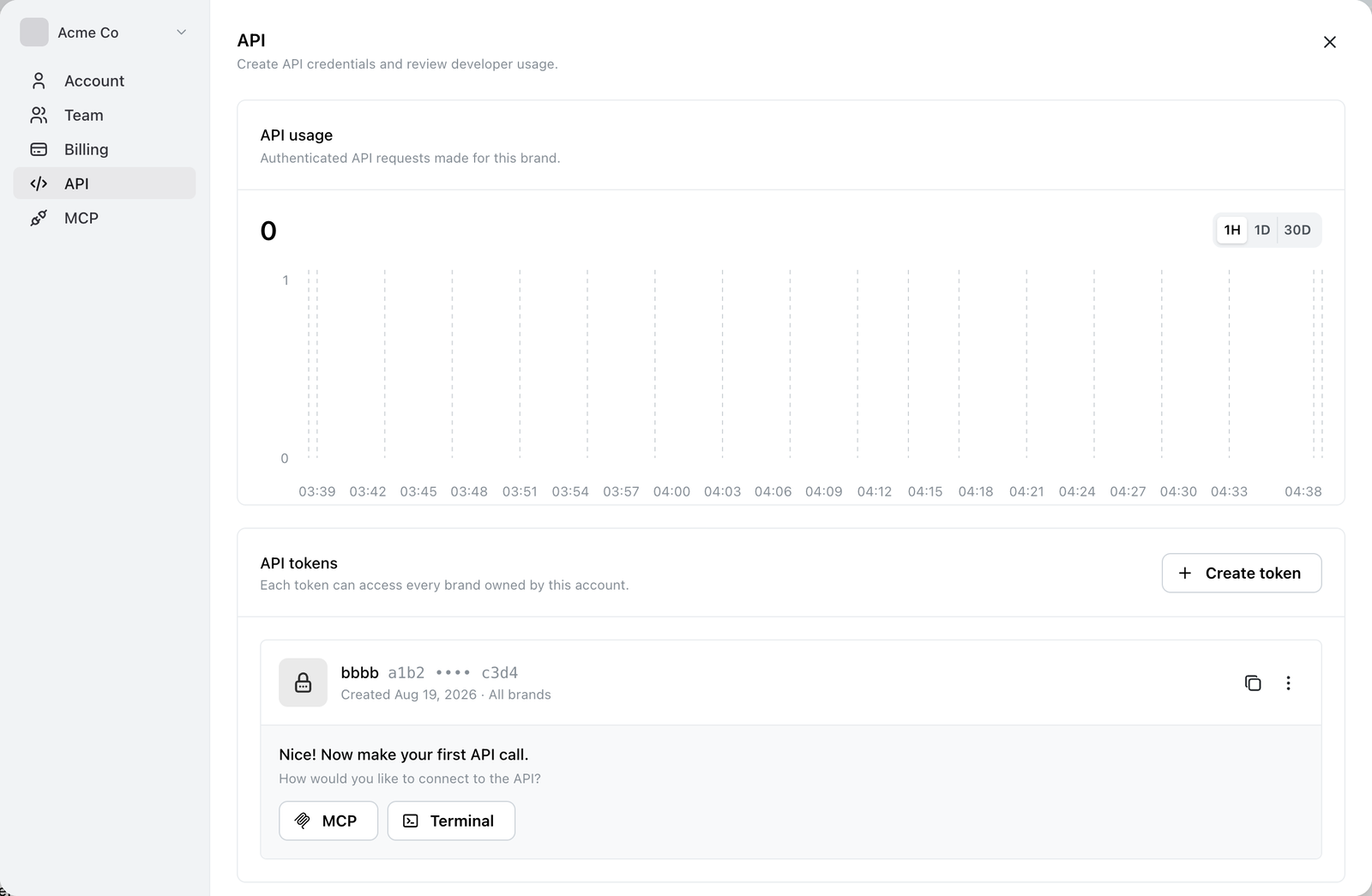
Settings → API: oben das Anfragediagramm, darunter deine Tokens.
Ein Token erstellen
Wähle Create token und gib dem Token einen Namen. Der Name ist nur für dich da: Er hilft dir, Tokens später auseinanderzuhalten und das richtige zu widerrufen.
Benenne Tokens danach, wo sie eingesetzt werden, nicht danach, was sie tun. Bei Zapier, Staging-Server oder Reporting-Skript weißt du sofort, was kaputtgeht, wenn du das Token widerrufst. Bei API key 2 nicht.
Kopiere das Token sofort nach dem Erstellen und bewahre es sicher auf. Ocoya zeigt danach nur die ersten und letzten Zeichen an.
Worauf ein Token zugreifen kann
Jedes Token kann auf alle Marken zugreifen, die zu diesem Konto gehören. Du kannst ein Token nicht auf eine einzelne Marke beschränken. In der Token-Liste steht bei jedem Token All brands.
Das ist wichtig, falls du vorhattest, dem Entwickler eines Kunden ein Token nur für dessen Marke zu geben. Das geht nicht. Er könnte auf alle deine Marken zugreifen.
Ein Token widerrufen
Das ⋯-Menü jedes Tokens bietet Delete token. Das Löschen wirkt sofort und endgültig: Alles, was dieses Token verwendet, schlägt ab sofort fehl. Sieh also vorher nach, wer es nutzt. Dafür sind die Namen da.
Ein Token lässt sich nicht an Ort und Stelle erneuern. So ersetzt du eines: Erstelle das neue Token, stelle deine Integration darauf um und lösche dann das alte.
Nutzung im Blick behalten
Das Diagramm API usage zeigt die authentifizierten Anfragen für die aktuelle Marke in der letzten Stunde, am letzten Tag oder in den letzten 30 Tagen. So siehst du am schnellsten, ob eine Integration Ocoya wirklich aufruft, oder du entdeckst eine, die viel mehr Anfragen sendet als erwartet.
Ocoya erlaubt 60 Anfragen pro Minute und Schlüssel und antwortet darüber hinaus mit 429 Too Many Requests. Alle Details, einschließlich der Rate-Limit-Header, findest du unter Rate limits.